



方法一:使用 Mac 內建截圖工具
macOS 已提供基本截圖所需的功能,包括快捷鍵、「截圖」App 和簡易標示工具。
Mac 截圖快捷鍵
| 截圖需求 | 快捷鍵 |
|---|---|
| 擷取整個螢幕 | Shift + Command + 3 |
| 擷取選取範圍 | Shift + Command + 4 |
| 擷取指定視窗 | Shift + Command + 4,再按空白鍵 |
| 開啟截圖工具列 | Shift + Command + 5 |
| 將截圖複製到剪貼板 | 截圖時同時按住 Control |
左右滑動,查看完整表格。
擷取整個螢幕
按 Shift + Command + 3 即可擷取整個螢幕,截圖預設會儲存在桌面。
擷取選取範圍
按 Shift + Command + 4,再拖曳滑鼠,選取要擷取的範圍。
放開滑鼠完成截圖,按 Esc 則取消。
擷取指定視窗
按 Shift + Command + 4,再按空白鍵,然後點一下要擷取的視窗。
點選時按住 Option,就能去除視窗陰影。
使用「截圖」App
按 Shift + Command + 5 開啟內建截圖工具列,也可以到應用程式 → 工具程式 → 截圖找到它。
工具列能用來截圖、錄影、設定計時器,以及選擇截圖的儲存位置。
編輯與標註截圖
截圖後,點一下浮出的縮圖,即可開啟內建的標示工具。
你可以裁切圖片,加入形狀、箭頭及文字。如果要編輯已有的截圖,用預覽程式開啟圖片,再使用標示工具列即可。
這些工具已足以應付大多數偶爾截圖、簡單編輯的需求。
方法二:用 1Capture 截圖,清楚傳達修改建議
如果你經常用截圖說明想法、回報問題或提出修改建議,一款專門的截圖工具能讓流程更順手。
1Capture 是一款 Mac 原生 App,將截圖、螢幕錄影與標註整合在一起,讓操作更流暢。
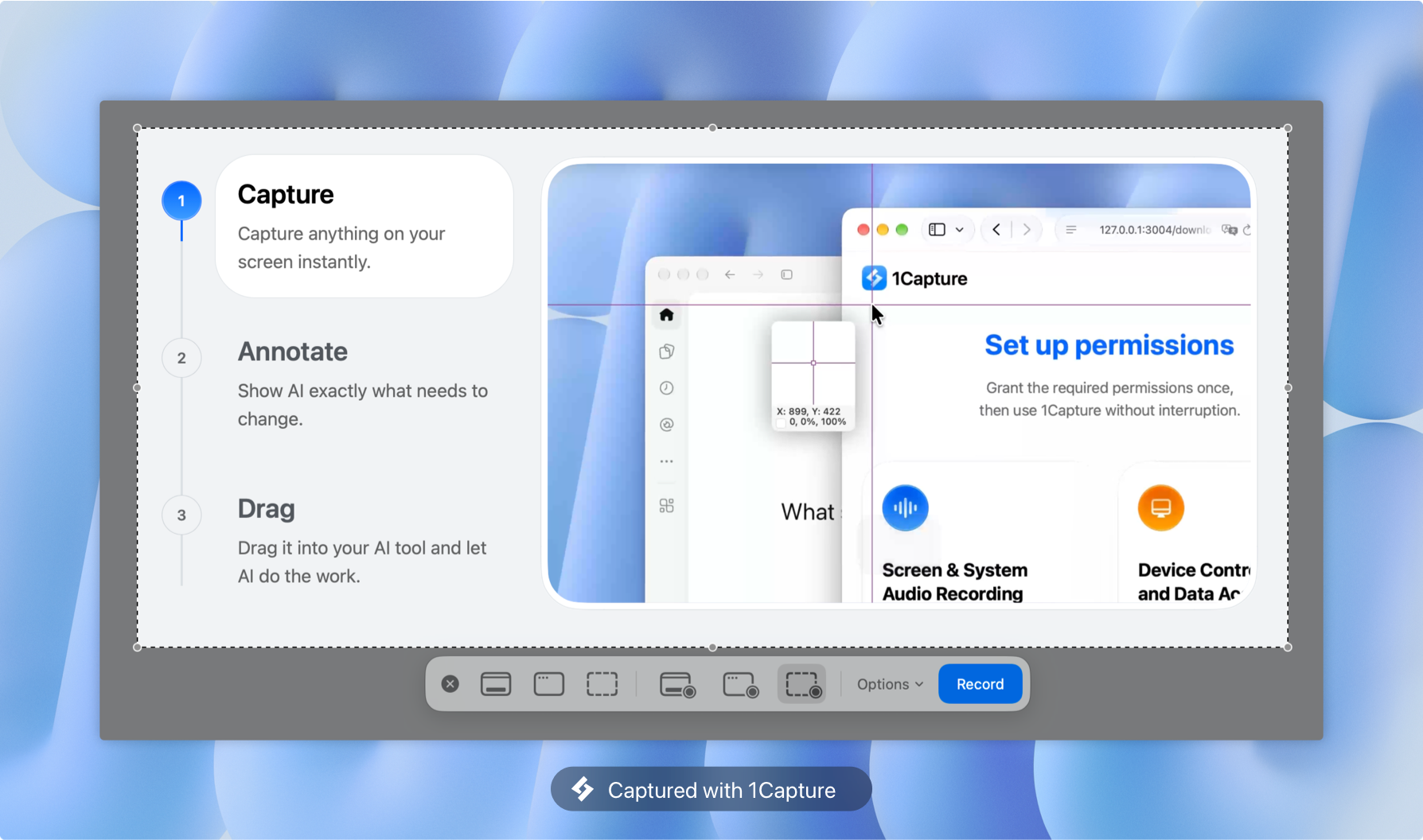
1. 截圖
連按兩次 Option,使用預設快捷鍵進入截圖模式。
選取範圍或視窗後,再視需要調整。也可以使用捲動截圖,擷取較長的網頁、文件或對話內容。
2. 標註
直接在截圖上加入箭頭、形狀、文字等標註。
標出重點、指出問題,讓對方一眼看懂哪裡需要調整。
3. 分享
將標註好的截圖複製、儲存,或直接拖曳到其他 App。
與開發者、設計師或 AI 程式開發工具協作時,這樣尤其方便。
例如,與其用一大段文字描述介面問題,不如先在截圖上標出位置,再補上一句:
把標出的按鈕移到最後一個輸入欄位下方,並將顏色改成黑色。
清楚的圖片標註,能讓人和 AI 工具更快理解你的修改建議,減少來回確認。
常見問題
Mac 截圖儲存在哪裡?
預設會儲存在桌面。若要更改位置,按 Shift + Command + 5,點選選項,再到儲存至選擇位置。
Mac 如何截圖後直接貼上?
使用截圖快捷鍵時,同時按住 Control,截圖就會複製到剪貼板。
例如,按 Control + Shift + Command + 4 擷取範圍,再按 Command + V 貼到支援圖片的 App。
Mac 截圖快捷鍵沒有反應怎麼辦?
開啟系統設定 → 鍵盤 → 鍵盤快速鍵 → 截圖,確認相關快速鍵已啟用。
如果仍沒有反應,請檢查是否與其他 App 的快速鍵衝突,或試著重新啟動 Mac。
如何更改 Mac 截圖快捷鍵?
前往系統設定 → 鍵盤 → 鍵盤快速鍵 → 截圖,設定你習慣的按鍵組合。
Mac 如何捲動截圖?
系統截圖快捷鍵不支援自動捲動截圖。
你可以使用瀏覽器提供的整頁截圖功能,或透過 1Capture 等專用工具擷取捲動內容。
Mac 如何在截圖上加入標註?
使用內建標示工具或「預覽程式」,就能加入文字、箭頭與形狀。
如果你經常需要標註截圖,1Capture 能讓截圖與標註的操作銜接得更順暢。