


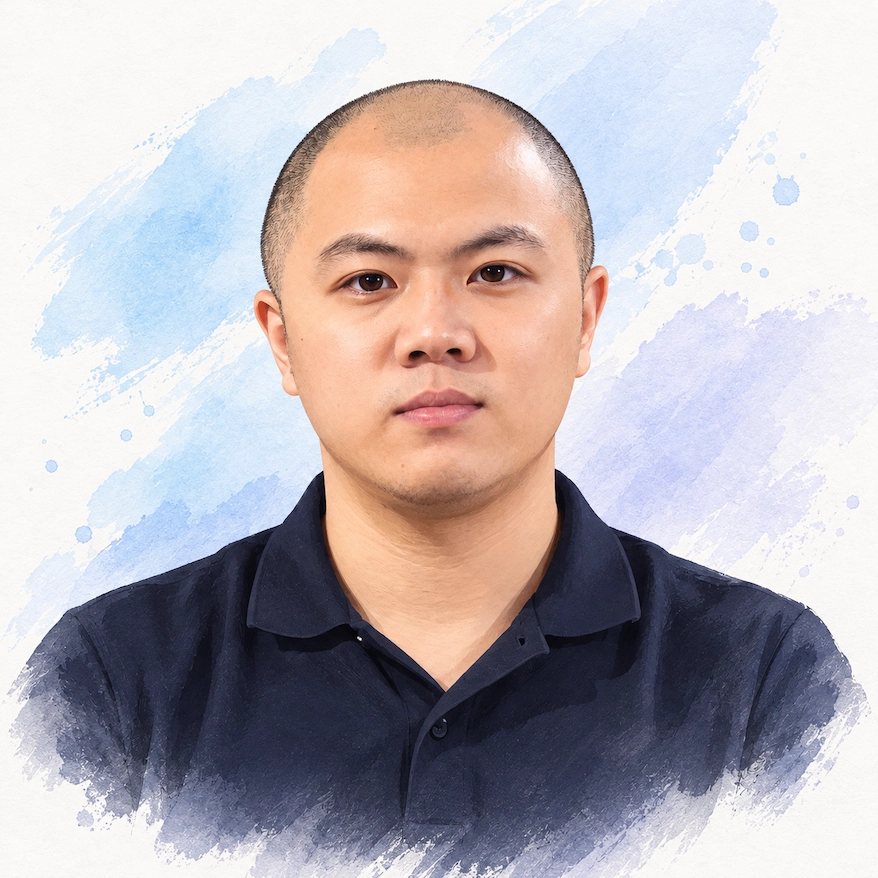
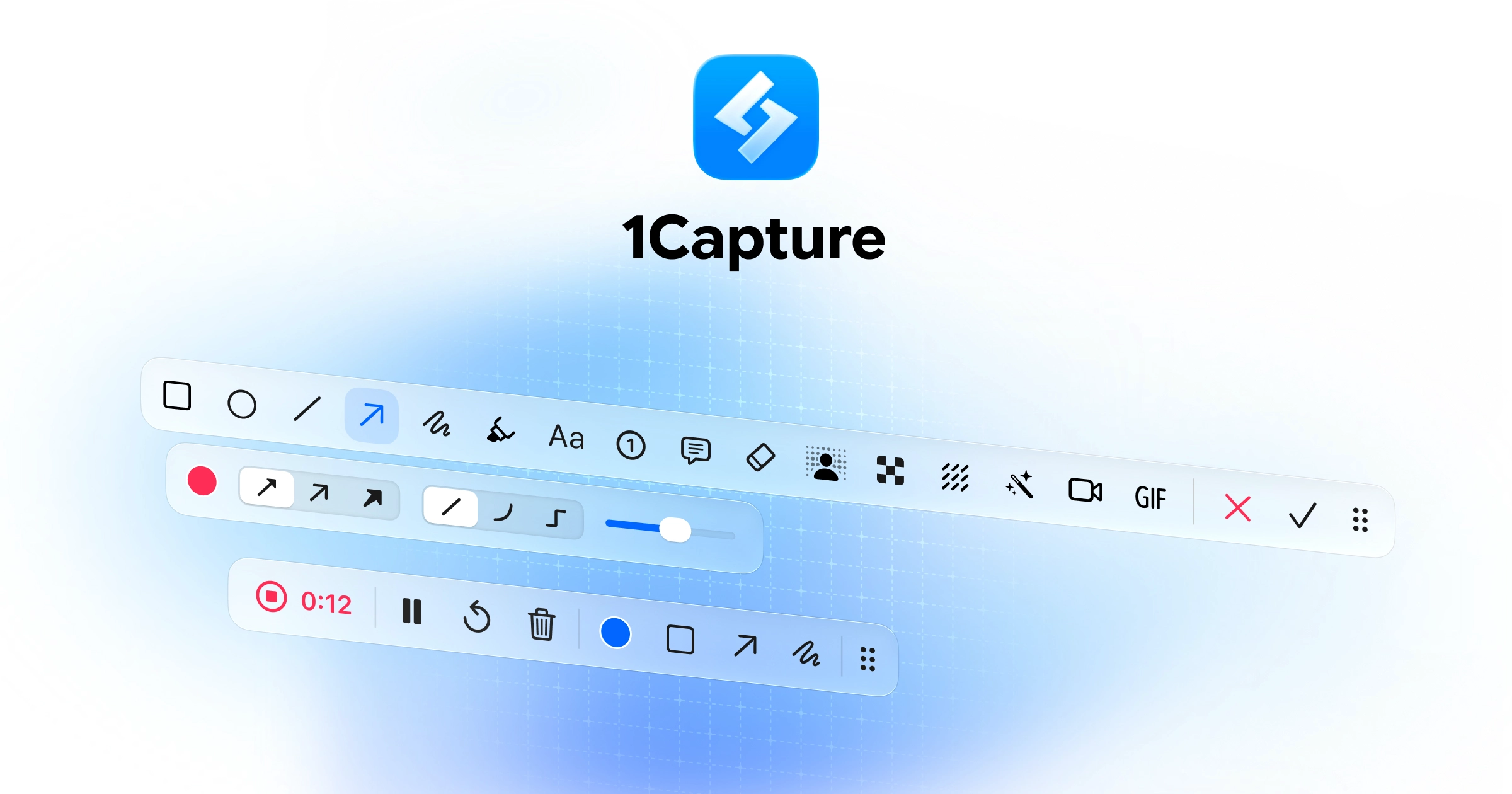
大家好,我是 1Capture 的創辦人兼產品設計師 Macing Wang。今天想正式向大家介紹 1Capture,也分享我們打造這款產品時的想法。
1Capture 是一款專為 Mac 設計的截圖、螢幕錄影與標註工具。我們希望它能幫助設計師、開發者、產品經理,以及所有經常透過螢幕內容分享想法、說明問題和提供回饋的人。我自己也是其中之一。身為產品設計師,我每天都會反覆截圖:指出介面問題、說明互動細節、記錄程式錯誤,或是和同事分享一個想法。
市面上已經有許多優秀的工具,例如 CleanShot、Loom 和 Snagit。我們用過其中不少,卻一直找不到一款完全符合自己工作習慣的產品。我理想中的截圖工具應該簡單、直覺又輕巧,隨時都能使用,不需要記住一大堆快捷鍵,也不必反覆切換功能。更重要的是,它應該圍繞實際的工作流程設計,而不是一味增加功能。畢竟截圖本身不是目的,真正重要的是更快、更清楚地傳達想法。
於是,我們開始開發 1Capture。我們重新思考截圖與螢幕錄影的每個細節:為什麼要記住這麼多快捷鍵?為什麼每個人的工具列都一模一樣?為什麼只是加上一則簡單的回饋,還得分別畫箭頭、輸入文字,再調整位置?為什麼一個每天要用上幾十次的工具,不能更簡單、更輕巧?這些問題逐漸形成了 1Capture 的產品理念,也影響著我們今天的設計和未來的方向。
簡單好上手
第一代 iPhone 讓我印象深刻。當時,大多數智慧型手機都有許多實體按鍵,iPhone 卻選擇簡化按鍵,重新設計人與手機互動的方式,讓原本複雜的操作變得直覺自然。這個想法一直影響著我們設計 1Capture。我們認為,真正的簡單不是功能變少,而是使用功能時,需要記憶和思考的事情變少。
一個快捷鍵,開始所有擷取操作
傳統截圖工具通常需要不同的快捷鍵,才能擷取區域、視窗、整個螢幕或開始錄影。加入捲動截圖、文字辨識(OCR)等功能後,要記住的快捷鍵也越來越多。對每天截圖幾十次的人來說,即使只是停一下回想快捷鍵或尋找功能,也會一次次打斷工作。
因此,我們為 1Capture 設計了統一的擷取入口。只要一個快捷鍵,就能開始區域截圖、視窗截圖、全螢幕截圖、螢幕錄影、捲動截圖和 OCR 等操作。你不必先選好模式,只需要啟動 1Capture,再決定要擷取什麼。我們也支援連按兩下 Option、Command 或 Control 等修飾鍵來啟動擷取,讓操作更順手。目標很簡單:讓截圖成為自然而然的動作,而不是每次都得停下來想一想。
鍵盤與滑鼠的小捷徑
我們也很在意那些容易被忽略的小細節。對經常使用的工具來說,每少點一下,長期累積就能省下不少時間。在 1Capture 中,你可以用鍵盤快速選擇標註工具,也能透過滑鼠滾輪或觸控式軌跡板調整圓角、線條粗細等設定,不必每次都去拖曳滑桿。這些改進看起來很小,卻是我們反覆琢磨的重點。我們希望你用得越久,就越覺得順手。
讓工具配合你的工作流程
每個人使用截圖工具的方式都不同。設計師可能經常加上註解,開發者需要記錄程式錯誤,客服人員需要遮蔽敏感資訊,有些人則只想截圖後立刻儲存。但大多數工具提供的介面與操作流程都差不多,讓不同的使用者去適應同一套方式。我們認為,應該反過來:讓工具配合使用者,而不是讓使用者配合工具。
因此,自訂功能從一開始就是 1Capture 的重要設計原則。你可以決定截圖後直接儲存,還是開啟標註介面;可以自由挑選和排列工具列中的工具;也能設定截圖完成後預設啟用的工具。例如,經常提供設計回饋的人,可以讓註解工具在截圖後立即待命,不必每次重新選擇。
我們也為不同的工作情境設計了更直接的操作方式。記錄程式錯誤時,可以凸顯滑鼠游標與點擊效果;提供設計回饋時,可以直接加入文字備註;製作教學時,可以放大局部細節,或用螢光筆標出重點;分享截圖前,也能快速遮蔽敏感資訊。我們希望只要幾個簡單設定,1Capture 就能逐漸成為真正適合你的工作工具。
清楚、專業的標註效果
標註是我們投入最多心思的部分之一。傳統截圖工具大多提供箭頭、矩形、文字、畫筆和馬賽克等基本功能。這些工具很實用,但想做出清楚又好看的標註,往往還得反覆調整。我們一直在想:能不能讓使用者少花一點時間編輯,卻得到更好的效果?
大多數人截圖不是為了編輯圖片,而是為了指出問題、說明想法或凸顯重點。因此,我們重新設計了許多常用的標註工具,希望讓表達更輕鬆,呈現也更自然。
註解工具把箭頭和文字整合在一起。只要指出位置並輸入內容,不必分別建立箭頭和文字框,再反覆調整版面。它能讓回饋更直覺,也讓畫面保持整潔。
模糊與馬賽克工具能快速遮蔽姓名、電子郵件地址、帳號等敏感資訊,讓隱私處理更直接。
螢光筆工具模擬實體螢光筆的效果,在凸顯重點的同時,盡量保留文字和原始內容的可讀性。
浮水印工具支援加入文字或圖片浮水印,方便經常製作教學、分享產品內容或公開發布截圖的人維持一致的視覺風格。
AI 橡皮擦可以移除圖片中不需要的物件,並嘗試自然補上背景,讓一些原本得靠專業圖片編輯軟體完成的操作變得更簡單。
去背工具能快速移除圖片背景,產生透明背景的素材,方便用在文件、簡報與產品展示中。
美化工具可以替截圖加上背景、留白、圓角和陰影,讓一般截圖也有整潔、專業的視覺效果,不必再開啟設計軟體排版。
這些工具的用途不同,背後的想法卻一致:把時間留給表達,而不是繁瑣的編輯。我們希望 1Capture 不只是提供標註功能,也能讓使用者更輕鬆地做出清楚、專業的成果。
堅持 Mac 原生體驗
從第一天起,我們就決定使用 macOS 原生技術開發 1Capture。這不只是技術選擇,也是我們對使用體驗的堅持。螢幕擷取與作業系統密不可分,你可能每天使用幾十次,也可能隨時需要它。因此,我們希望 1Capture 像系統內建工具一樣,啟動迅速、反應直接,也能輕巧地常駐背景。
Electron 等跨平台技術,讓開發者能更有效率地服務不同平台的使用者,也幫助許多優秀產品快速成長。但對 1Capture 而言,我們選擇專注於 Mac,盡可能運用 macOS 的系統能力,包括原生影像處理、媒體框架和 Core ML 等技術。這代表更高的開發成本,也代表未來若支援其他平台,需要投入更多工作。但我們認為值得,因為我們不只希望 1Capture 能在 Mac 上執行,更希望它用起來就像 Mac 的一部分。
效能同樣重要。在一般閒置狀態下,1Capture 的記憶體用量可以維持在約 50 MB,實際數字則會隨系統環境和使用情況而變化。我們會持續改善這些細節。對需要長時間執行的工具來說,輕巧和流暢不該只是宣傳賣點,而應該是理所當然的體驗。
未來的方向
現在是 2026 年,AI 輔助程式設計正在改變軟體開發。過去需要一個團隊才能完成的產品,如今幾個人也有機會做出來。優秀的開源工具越來越多,開發和複製軟體功能也變得更容易。在這樣的時代,再做一款截圖和螢幕錄影工具,似乎不是最明智的選擇。我們認真想過這個問題,最後仍決定繼續。
因為我們相信,功能越來越容易實現,不代表好產品也越來越容易做好。一款真正好用的工具,往往來自無數細微的決定:按鈕該放在哪裡,一個操作需要幾個步驟,預設值該怎麼設定,哪些功能值得保留,又有哪些根本不需要。光是複製功能清單,無法回答這些問題。它們需要長期使用、仔細觀察,以及一次又一次的調整。
AI 也為我們帶來了新的可能。過去受限於團隊規模和開發資源,許多想法難以實現。現在,我們可以更快驗證設計、開發功能,把更多心力放在使用體驗上。對我們這樣的小團隊來說,這是個令人期待的時代。
對 1Capture 而言,截圖與螢幕錄影只是起點。我們願意從每個小細節開始,一步一步朝更大的目標前進。我們會繼續用心打磨 1Capture,也會仔細聆聽使用者的聲音。如果你願意試試,歡迎告訴我們哪些地方好用,哪些地方還可以更好。每一則真實的回饋,都可能影響 1Capture 未來的樣貌。
謝謝你讀到這裡,也謝謝每一位願意嘗試、支持 1Capture 的人。我們才正要開始。