



Método 1: usar as ferramentas de captura do Mac
O macOS já inclui tudo o que você precisa para capturas básicas: atalhos de teclado, o app Captura de Tela e ferramentas simples de marcação.
Atalhos para tirar print no Mac
| O que você quer capturar | Atalho |
|---|---|
| A tela inteira | Shift + Command + 3 |
| Uma área selecionada | Shift + Command + 4 |
| Uma janela específica | Shift + Command + 4 e depois Espaço |
| Abrir a barra de captura | Shift + Command + 5 |
| Copiar a captura para a área de transferência | Segure Control junto com o atalho de captura |
Role para os lados para ver todas as colunas.
Capturar a tela inteira
Pressione Shift + Command + 3. Por padrão, a captura é salva na Mesa.
Capturar uma área selecionada
Pressione Shift + Command + 4 e arraste o cursor para selecionar a área desejada.
Solte para fazer a captura ou pressione Esc para cancelar.
Capturar uma janela específica
Pressione Shift + Command + 4, depois Espaço, e clique na janela que deseja capturar.
Segure Option ao clicar para não incluir a sombra da janela.
Usar o app Captura de Tela
Pressione Shift + Command + 5 para abrir a barra de captura. Você também encontra o app em Aplicativos → Utilitários → Captura de Tela.
A barra permite capturar a tela, gravar vídeos, definir um timer e escolher onde salvar os arquivos.
Editar e anotar capturas
Depois da captura, clique na miniatura flutuante para abrir as ferramentas de marcação integradas.
Você pode recortar a imagem e adicionar formas, setas e texto. Para editar uma captura já salva, abra-a na Pré-Visualização e use a barra de marcação.
Essas ferramentas costumam ser suficientes para capturas ocasionais e edições simples.
Método 2: usar o 1Capture para capturar e compartilhar feedback visual
Se você faz capturas com frequência para explicar ideias, relatar bugs ou pedir ajustes, uma ferramenta dedicada pode agilizar o processo.
O 1Capture é um app nativo para Mac que reúne capturas de tela, gravação e anotações em um fluxo de trabalho mais prático.
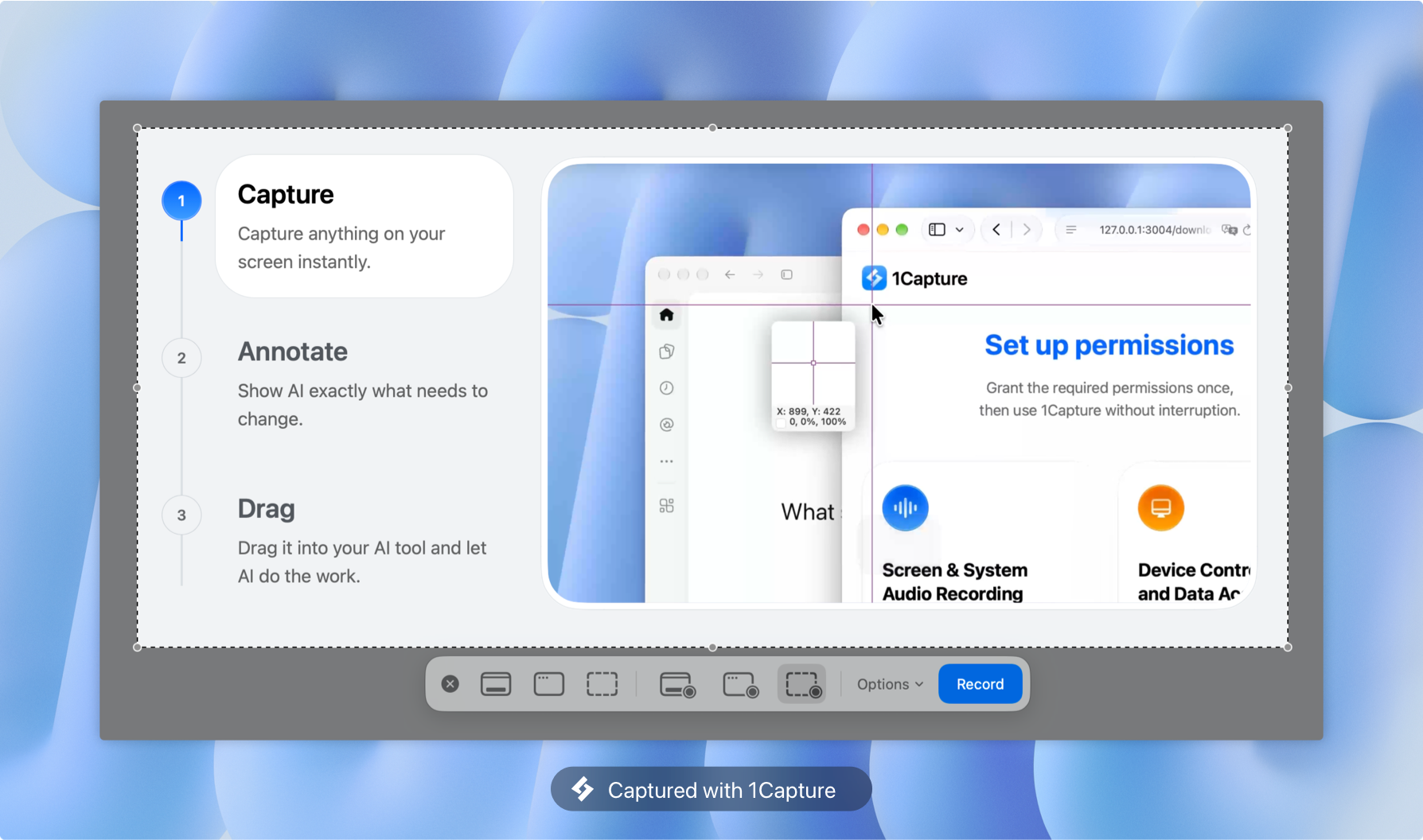
1. Capture
Pressione Option duas vezes, o atalho padrão, para entrar no modo de captura.
Selecione uma área ou janela e ajuste a seleção conforme necessário. Você também pode usar a captura com rolagem para páginas longas, documentos e conversas.
2. Anote
Adicione setas, formas, texto e outras anotações diretamente à captura.
Destaque os detalhes importantes, aponte problemas e mostre exatamente o que precisa mudar.
3. Compartilhe
Copie, salve ou arraste sua captura anotada para outro app.
Isso é especialmente útil ao trabalhar com desenvolvedores, designers ou ferramentas de programação com IA.
Por exemplo, em vez de descrever um problema de interface em uma mensagem longa, você pode marcar a captura e dizer:
Mova o botão destacado para baixo do último campo de texto e mude a cor dele para preto.
As anotações visuais ajudam pessoas e ferramentas de IA a entender seu feedback, com menos mensagens de esclarecimento.
Perguntas frequentes
Onde ficam as capturas de tela no Mac?
Por padrão, elas são salvas na Mesa. Para mudar o local, pressione Shift + Command + 5, clique em Opções e escolha um destino em Salvar em.
Como tirar um print e colar direto?
Segure Control ao usar o atalho de captura para copiar a imagem para a área de transferência.
Por exemplo, use Control + Shift + Command + 4 para capturar uma área e depois Command + V para colar em um app compatível.
Por que o atalho de captura do Mac não funciona?
Em Ajustes do Sistema → Teclado → Atalhos de Teclado → Capturas de Tela, confira se os atalhos estão ativados.
Se o problema continuar, verifique se outro app usa as mesmas teclas ou tente reiniciar o Mac.
Como mudar os atalhos de captura do Mac?
Acesse Ajustes do Sistema → Teclado → Atalhos de Teclado → Capturas de Tela e escolha as combinações de teclas que preferir.
Como fazer uma captura com rolagem no Mac?
Os atalhos padrão não oferecem captura automática com rolagem.
Você pode usar a função de captura de página inteira do navegador, quando disponível, ou uma ferramenta dedicada como o 1Capture.
Como adicionar anotações a uma captura no Mac?
Use as ferramentas de marcação integradas ou a Pré-Visualização para adicionar texto, setas e formas.
Se você anota capturas com frequência, o 1Capture facilita o processo entre capturar e adicionar suas marcações.