



方法1:Macの標準機能を使う
macOSには、キーボードショートカット、スクリーンショットアプリ、簡単な注釈ツールなど、基本的な撮影に必要な機能がそろっています。
Macのスクリーンショット用ショートカット
| 撮影したいもの | ショートカット |
|---|---|
| 画面全体 | Shift + Command + 3 |
| 選択した範囲 | Shift + Command + 4 |
| 特定のウインドウ | Shift + Command + 4、続けて スペースキー |
| 撮影用のツールバーを開く | Shift + Command + 5 |
| クリップボードにコピーする | 撮影用のショートカットと一緒に Control を押す |
横にスクロールすると、すべての列が表示されます。
画面全体を撮影する
Shift + Command + 3 を押すと、画面全体を撮影できます。初期設定ではデスクトップに保存されます。
範囲を選んで撮影する
Shift + Command + 4 を押し、ドラッグして撮影したい範囲を選びます。
指を離すと撮影されます。取り消すには Esc を押します。
特定のウインドウを撮影する
Shift + Command + 4、続けて スペースキー を押し、撮影したいウインドウをクリックします。
クリックするときに Option を押すと、ウインドウの影を含めずに撮影できます。
スクリーンショットアプリを使う
Shift + Command + 5 で標準の撮影ツールバーを開けます。アプリケーション → ユーティリティ → スクリーンショット からも起動できます。
ツールバーでは、静止画や動画の撮影、タイマーの設定、保存先の変更ができます。
スクリーンショットを編集し、注釈を付ける
撮影後に表示されるサムネイルをクリックすると、標準のマークアップツールが開きます。
画像の切り取りや、図形、矢印、テキストの追加ができます。保存済みの画像は プレビュー で開き、マークアップツールバーを使って編集しましょう。
たまに撮影して簡単に編集する程度なら、これらの機能で十分な場合がほとんどです。
方法2:1Captureで撮影し、画像でフィードバックする
アイデアの説明、不具合の報告、修正依頼などで日常的にスクリーンショットを使うなら、専用ツールで作業をスムーズにできます。
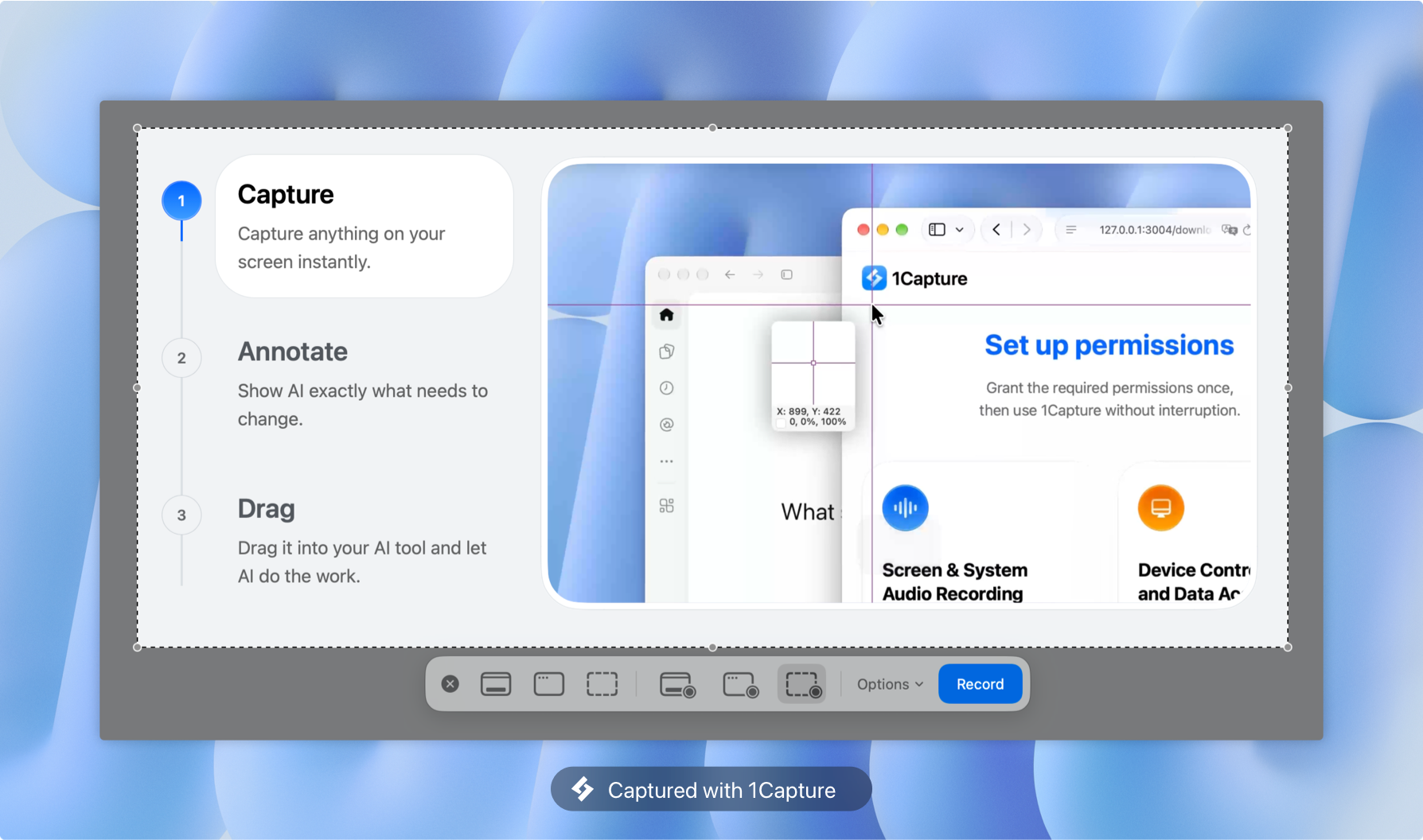
1Capture は、スクリーンショット、画面収録、注釈をひとつの流れで扱えるMacネイティブアプリです。
1. 撮影する
初期設定のショートカットである Optionの2回押し で撮影モードに入ります。
範囲やウインドウを選び、必要に応じて調整します。長いWebページ、文書、会話はスクロール撮影もできます。
2. 注釈を付ける
撮影した画像に、矢印、図形、テキストなどを直接追加します。
重要な箇所や問題点を目立たせて、どこを変えたいのかを具体的に伝えましょう。
3. 共有する
注釈を付けた画像をコピー、保存、または別のアプリへドラッグします。
開発者やデザイナー、AIコーディングツールと作業するときにも便利です。
たとえば、UIの問題を長文で説明する代わりに、画像に印を付けて次のように伝えられます。
印を付けたボタンを最後の入力欄の下に移動し、色を黒にしてください。
画像に注釈があると、人にもAIツールにも意図が伝わりやすくなり、何度も説明し直す手間が減ります。
よくある質問
Macのスクリーンショットはどこに保存されますか?
初期設定ではデスクトップに保存されます。変更するには Shift + Command + 5 を押し、オプション の 保存先 から場所を選びます。
Macでスクリーンショットを撮って、そのまま貼り付けるには?
撮影用のショートカットと一緒に Control を押すと、画像がクリップボードにコピーされます。
たとえば Control + Shift + Command + 4 で範囲を撮影し、画像の貼り付けに対応したアプリで Command + V を押します。
スクリーンショットのショートカットが反応しません
システム設定 → キーボード → キーボードショートカット → スクリーンショット で、ショートカットが有効か確認してください。
それでも反応しない場合は、別のアプリとのキーの重複を確認するか、Macを再起動してみてください。
スクリーンショットのショートカットを変更するには?
システム設定 → キーボード → キーボードショートカット → スクリーンショット で、使いやすいキーの組み合わせに変更できます。
Macでスクロールスクリーンショットを撮るには?
標準のスクリーンショット用ショートカットには、自動スクロール撮影機能がありません。
対応するブラウザのページ全体を撮影する機能や、1Capture などの専用ツールを使うと、スクロールする内容を撮影できます。
Macでスクリーンショットに注釈を付けるには?
標準のマークアップツールやプレビューを使うと、テキスト、矢印、図形を追加できます。
頻繁に注釈を付けるなら、1Captureで撮影から注釈までをよりスムーズに進められます。