



Método 1: usar las herramientas de captura del Mac
macOS incluye todo lo necesario para las capturas básicas: atajos de teclado, la app Captura de Pantalla y herramientas sencillas de marcado.
Atajos de teclado para capturas en Mac
| Qué quieres capturar | Atajo de teclado |
|---|---|
| Toda la pantalla | Mayús + Comando + 3 |
| Una zona seleccionada | Mayús + Comando + 4 |
| Una ventana concreta | Mayús + Comando + 4 y después Espacio |
| Abrir la barra de captura | Mayús + Comando + 5 |
| Copiar la captura al portapapeles | Mantén pulsada Control junto con el atajo de captura |
Desplázate hacia los lados para ver todas las columnas.
Capturar toda la pantalla
Pulsa Mayús + Comando + 3. Por defecto, la captura se guarda en el escritorio.
Capturar una zona
Pulsa Mayús + Comando + 4 y arrastra el puntero para seleccionar la zona que quieras capturar.
Suelta para hacer la captura o pulsa Esc para cancelar.
Capturar una ventana concreta
Pulsa Mayús + Comando + 4, después Espacio y haz clic en la ventana que quieras capturar.
Mantén pulsada Opción al hacer clic para excluir la sombra de la ventana.
Usar la app Captura de Pantalla
Pulsa Mayús + Comando + 5 para abrir la barra de captura. También puedes encontrar la app en Aplicaciones → Utilidades → Captura de Pantalla.
La barra permite capturar la pantalla, grabar vídeo, configurar un temporizador y elegir dónde guardar los archivos.
Editar y anotar capturas
Después de capturar, haz clic en la miniatura flotante para abrir las herramientas de marcado integradas.
Puedes recortar la imagen y añadir formas, flechas y texto. Para editar una captura ya guardada, ábrela en Vista Previa y usa la barra de marcado.
Estas herramientas suelen ser suficientes para las capturas ocasionales y las ediciones sencillas.
Método 2: usar 1Capture para capturar y dar indicaciones visuales
Si haces capturas a menudo para explicar ideas, informar de errores o proponer cambios, una herramienta dedicada puede agilizar el proceso.
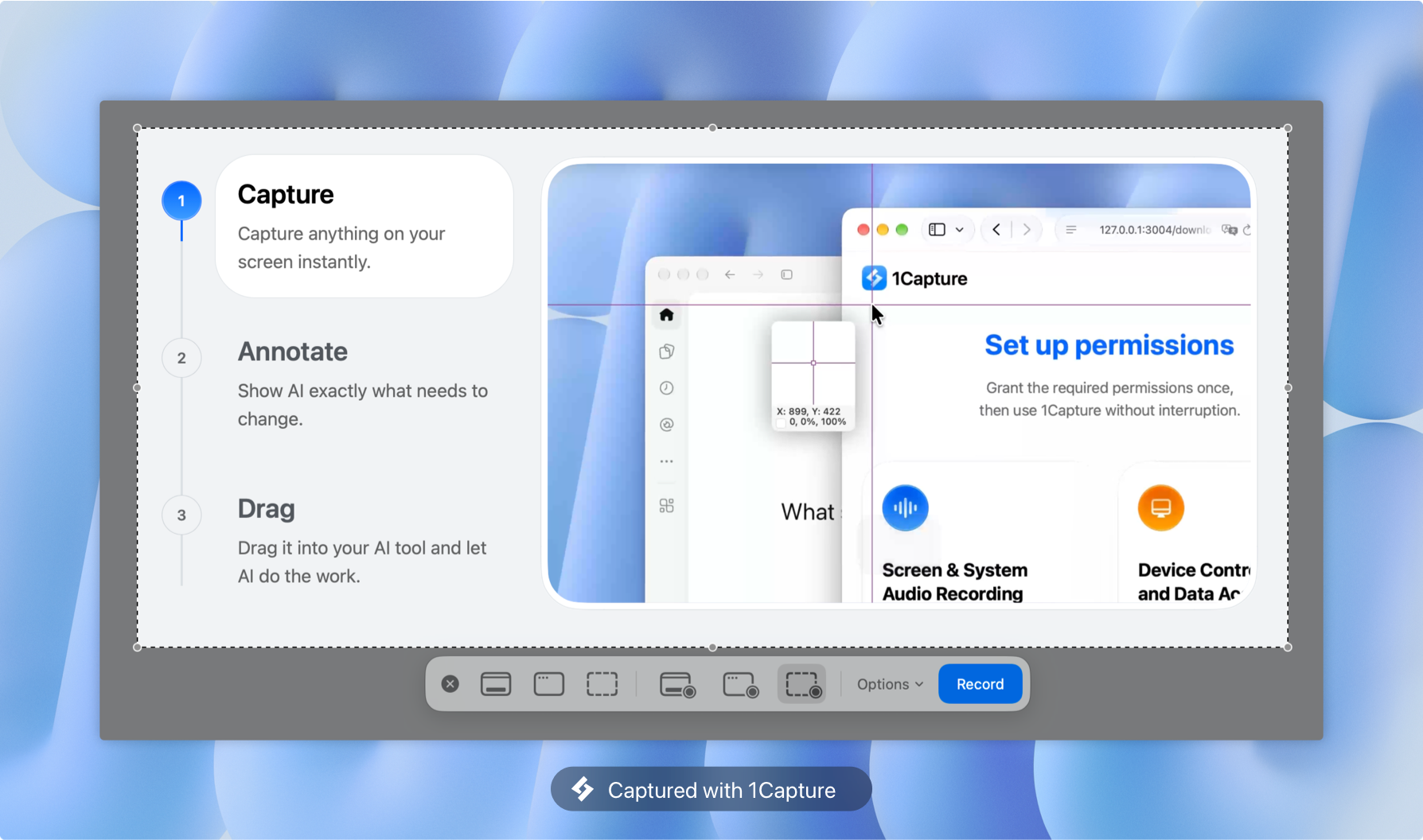
1Capture es una app nativa para Mac que integra capturas de pantalla, grabación y anotaciones en un mismo flujo de trabajo.
1. Captura
Pulsa Opción dos veces, el atajo predeterminado, para entrar en el modo de captura.
Selecciona una zona o una ventana y ajusta la selección si lo necesitas. También puedes hacer capturas con desplazamiento de páginas largas, documentos o conversaciones.
2. Anota
Añade flechas, formas, texto y otras anotaciones directamente a la captura.
Destaca los detalles importantes, señala los problemas y muestra exactamente qué debe cambiar.
3. Comparte
Copia, guarda o arrastra tu captura anotada a otra app.
Resulta especialmente útil al colaborar con desarrolladores, diseñadores o herramientas de programación con IA.
Por ejemplo, en lugar de describir un problema de interfaz con un mensaje largo, puedes señalarlo en la captura y añadir:
Mueve el botón señalado debajo del último campo de texto y cambia su color a negro.
Las anotaciones visuales ayudan tanto a las personas como a las herramientas de IA a entender tus indicaciones, con menos idas y venidas.
Preguntas frecuentes
¿Dónde se guardan las capturas en Mac?
Por defecto, en el escritorio. Para cambiarlo, pulsa Mayús + Comando + 5, haz clic en Opciones y elige un destino en Guardar en.
¿Cómo hago una captura y la pego directamente?
Mantén pulsada Control junto con el atajo de captura para copiar la imagen al portapapeles.
Por ejemplo, usa Control + Mayús + Comando + 4 para capturar una zona y después Comando + V para pegarla en una app compatible.
¿Por qué no funciona el atajo de captura?
Comprueba en Ajustes del Sistema → Teclado → Funciones rápidas de teclado → Capturas de pantalla que los atajos estén activados.
Si siguen sin funcionar, revisa si hay conflictos con otras apps o prueba a reiniciar el Mac.
¿Cómo cambio los atajos de captura en Mac?
Ve a Ajustes del Sistema → Teclado → Funciones rápidas de teclado → Capturas de pantalla y configura tus combinaciones de teclas.
¿Cómo hago una captura con desplazamiento en Mac?
Los atajos estándar no permiten capturar automáticamente contenido con desplazamiento.
Puedes usar la función de captura de página completa del navegador, si está disponible, o una herramienta como 1Capture.
¿Cómo añado anotaciones a una captura en Mac?
Usa las herramientas de marcado integradas o Vista Previa para añadir texto, flechas y formas.
Si anotas capturas a menudo, 1Capture ofrece un proceso más fluido desde la captura hasta las anotaciones.