



方法一:使用 Mac 自带的截图工具
macOS 已经提供了基础截图所需的功能,包括快捷键、“截屏”App 和简单的标注工具。
Mac 截图快捷键
| 截图需求 | 快捷键 |
|---|---|
| 截取整个屏幕 | Shift + Command + 3 |
| 截取选定区域 | Shift + Command + 4 |
| 截取指定窗口 | Shift + Command + 4,再按空格键 |
| 打开截图工具栏 | Shift + Command + 5 |
| 将截图复制到剪贴板 | 截图时同时按住 Control |
左右滑动,查看完整表格。
截取整个屏幕
按 Shift + Command + 3 即可截取整个屏幕,截图默认保存到桌面。
截取选定区域
按 Shift + Command + 4,然后拖动鼠标,选中需要截取的区域。
松开鼠标完成截图,按 Esc 则取消。
截取指定窗口
按 Shift + Command + 4,再按空格键,然后点击要截取的窗口。
点击时按住 Option,可以去掉窗口阴影。
使用“截屏”App
按 Shift + Command + 5 打开系统截图工具栏,也可以在应用程序 → 实用工具 → 截屏中找到它。
工具栏可以用来截图、录屏、设置定时器,以及选择截图保存位置。
编辑和标注截图
截图后,点击屏幕上浮现的缩略图,打开系统自带的标记工具。
你可以裁剪图片,添加形状、箭头和文字。编辑已有截图时,用预览打开图片,再使用标记工具栏即可。
这些工具足以满足多数偶尔截图、简单编辑的需求。
方法二:用 1Capture 截图,清楚表达修改意见
如果你经常通过截图解释想法、报告问题或提出修改意见,一款专门的截图工具能让整个过程更顺手。
1Capture 是一款 Mac 原生应用,将截图、录屏和标注整合在一起,让操作更流畅。
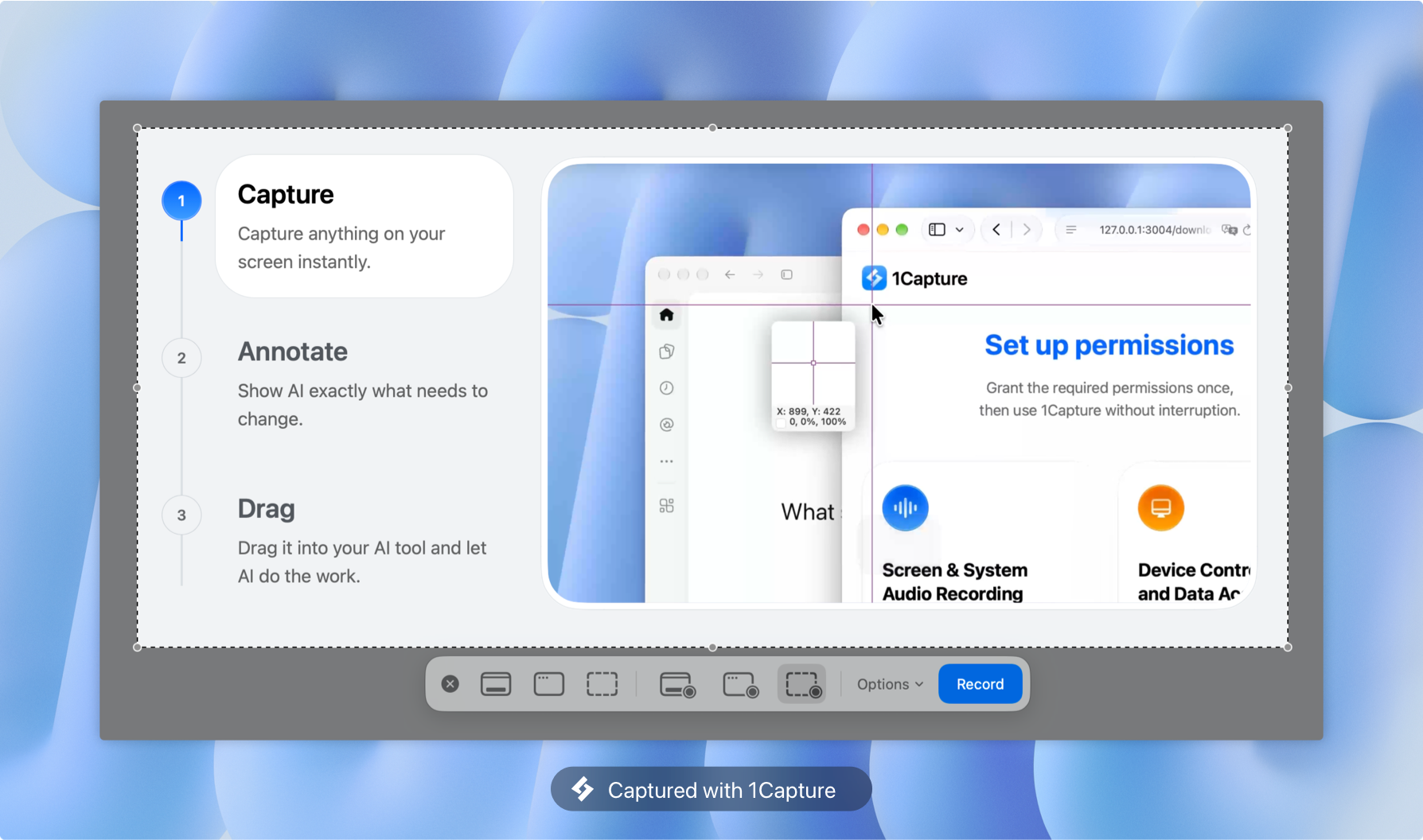
1. 截图
连按两次 Option,使用默认快捷键进入截图模式。
选择一个区域或窗口,再按需调整范围。你也可以使用滚动截图,截取长网页、文档或对话。
2. 标注
直接在截图上添加箭头、形状、文字等标注。
突出重要信息、指出问题,让对方一眼看懂哪里需要修改。
3. 分享
将标注好的截图复制、保存,或直接拖进其他应用。
与开发者、设计师或 AI 编程工具协作时,这尤其方便。
比如,与其写一大段文字解释界面问题,不如在截图上标出来,再补上一句:
把标出的按钮移到最后一个输入框下方,颜色改成黑色。
直观的标注能让人和 AI 工具更快理解你的修改意见,减少来回沟通。
常见问题
Mac 截图保存在哪里?
默认保存在桌面。想更改位置,按 Shift + Command + 5,点击选项,然后在存储到中选择位置。
Mac 怎么截图后直接粘贴?
使用截图快捷键时同时按住 Control,截图就会复制到剪贴板。
例如,按 Control + Shift + Command + 4 截取区域,再按 Command + V 粘贴到支持图片的应用中。
Mac 截图快捷键没反应怎么办?
打开系统设置 → 键盘 → 键盘快捷键 → 截屏,检查相应快捷键是否已启用。
如果仍然没反应,检查是否与其他应用的快捷键冲突,或尝试重启 Mac。
如何修改 Mac 截图快捷键?
前往系统设置 → 键盘 → 键盘快捷键 → 截屏,设置你习惯的组合键。
Mac 怎么滚动截图?
系统截图快捷键不支持自动滚动截图。
你可以使用浏览器提供的整页截图功能,或用 1Capture 等专门工具截取滚动内容。
Mac 怎么给截图加标注?
使用系统自带的标记工具或“预览”,就能添加文字、箭头和形状。
如果你经常需要标注截图,1Capture 能让截图与标注衔接得更顺畅。