


Metodo 1: usare gli strumenti di acquisizione del Mac
macOS include tutto ciò che serve per gli screenshot di base: scorciatoie da tastiera, l’app Screenshot e semplici strumenti di annotazione.
Scorciatoie per gli screenshot su Mac
| Cosa vuoi acquisire | Scorciatoia |
|---|---|
| L’intero schermo | Maiuscole + Comando + 3 |
| Un’area selezionata | Maiuscole + Comando + 4 |
| Una finestra specifica | Maiuscole + Comando + 4, poi Spazio |
| Aprire la barra degli strumenti | Maiuscole + Comando + 5 |
| Copiare lo screenshot negli appunti | Tieni premuto Control insieme alla scorciatoia di acquisizione |
Scorri lateralmente per vedere tutte le colonne.
Acquisire l’intero schermo
Premi Maiuscole + Comando + 3. Lo screenshot viene salvato sulla scrivania per impostazione predefinita.
Acquisire un’area
Premi Maiuscole + Comando + 4, quindi trascina il puntatore per selezionare l’area desiderata.
Rilascia per acquisire l’immagine oppure premi Esc per annullare.
Acquisire una finestra specifica
Premi Maiuscole + Comando + 4, poi Spazio e fai clic sulla finestra desiderata.
Tieni premuto Opzione mentre fai clic per escludere l’ombra della finestra.
Usare l’app Screenshot
Premi Maiuscole + Comando + 5 per aprire la barra degli strumenti integrata. Puoi anche trovare l’app in Applicazioni → Utility → Screenshot.
La barra permette di acquisire lo schermo, registrare video, impostare un timer e scegliere dove salvare i file.
Modificare e annotare gli screenshot
Dopo l’acquisizione, fai clic sulla miniatura che appare sullo schermo per aprire gli strumenti di modifica integrati.
Puoi ritagliare l’immagine e aggiungere forme, frecce e testo. Per modificare uno screenshot già salvato, aprilo in Anteprima e usa la barra degli strumenti di modifica.
Per screenshot occasionali e modifiche semplici, queste funzioni sono in genere sufficienti.
Metodo 2: usare 1Capture per screenshot e feedback visivi
Se fai spesso screenshot per spiegare idee, segnalare bug o dare indicazioni, uno strumento dedicato può velocizzare il lavoro.
1Capture è un’app nativa per Mac che riunisce screenshot, registrazione dello schermo e annotazioni in un unico flusso di lavoro.
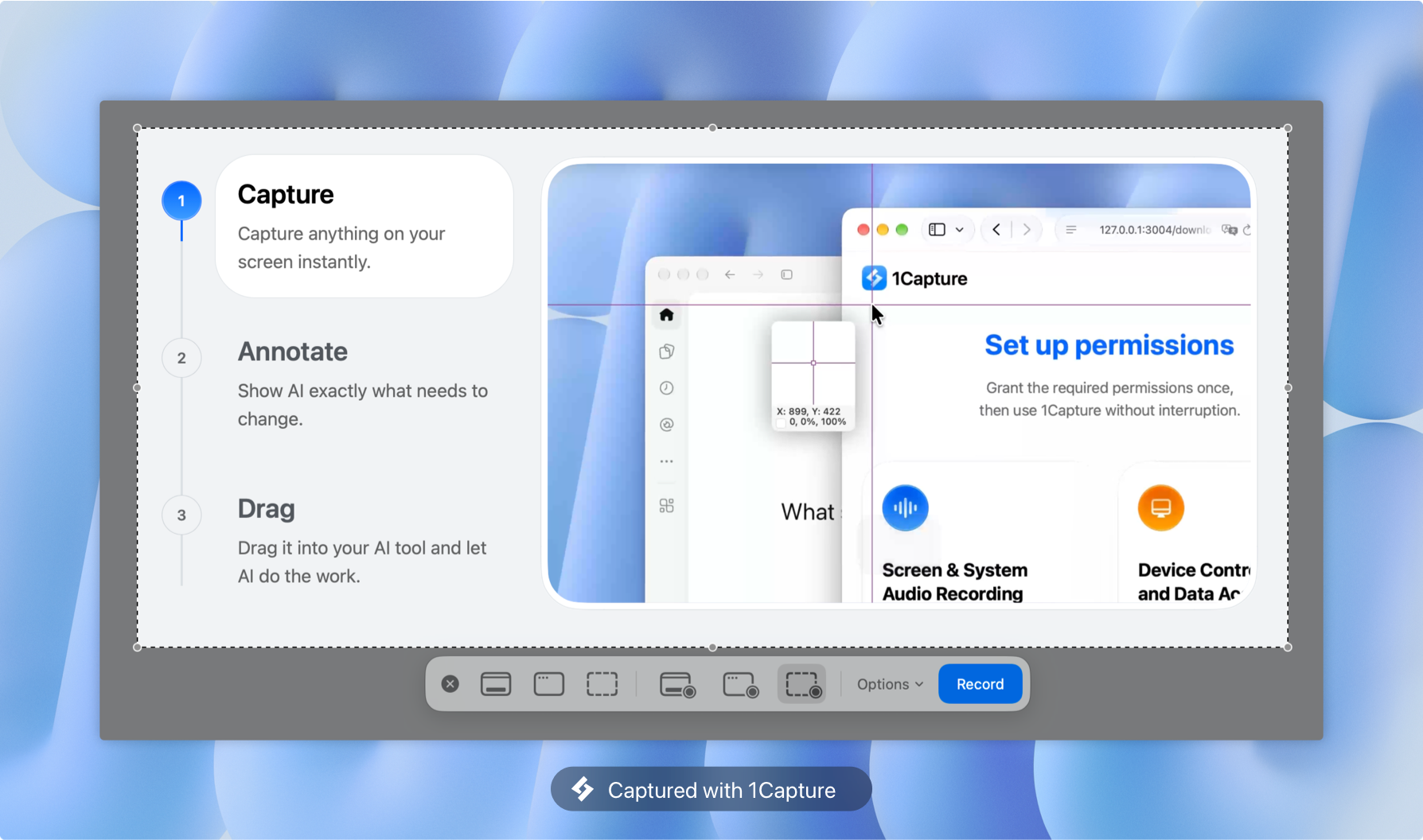
1. Acquisisci
Premi Opzione due volte, la scorciatoia predefinita, per entrare nella modalità di acquisizione.
Seleziona un’area o una finestra e regola la selezione se necessario. Puoi anche acquisire pagine lunghe, documenti e conversazioni con la cattura a scorrimento.
2. Annota
Aggiungi frecce, forme, testo e altre annotazioni direttamente sullo screenshot.
Metti in risalto i dettagli importanti, indica i problemi e mostra con precisione cosa deve cambiare.
3. Condividi
Copia, salva o trascina lo screenshot annotato in un’altra app.
È particolarmente utile quando collabori con sviluppatori, designer o strumenti di programmazione assistita dall’AI.
Per esempio, anziché descrivere un problema dell’interfaccia in un lungo messaggio, puoi segnalarlo nell’immagine e aggiungere:
Sposta il pulsante evidenziato sotto l’ultimo campo di testo e cambia il colore in nero.
Le annotazioni visive aiutano le persone e gli strumenti AI a capire le tue indicazioni, riducendo i continui chiarimenti.
Domande frequenti
Dove vengono salvati gli screenshot su Mac?
Per impostazione predefinita, sulla scrivania. Per cambiare posizione, premi Maiuscole + Comando + 5, fai clic su Opzioni e scegli una destinazione in Salva in.
Come faccio uno screenshot e lo incollo direttamente?
Tieni premuto Control insieme alla scorciatoia di acquisizione per copiare l’immagine negli appunti.
Per esempio, usa Control + Maiuscole + Comando + 4 per acquisire un’area, poi Comando + V per incollarla in un’app compatibile.
Perché la scorciatoia per gli screenshot non funziona?
In Impostazioni di Sistema → Tastiera → Abbreviazioni da tastiera → Screenshot, verifica che le scorciatoie siano attive.
Se il problema persiste, controlla che non ci siano conflitti con altre app o prova a riavviare il Mac.
Come modifico le scorciatoie degli screenshot?
Vai in Impostazioni di Sistema → Tastiera → Abbreviazioni da tastiera → Screenshot e scegli le combinazioni di tasti che preferisci.
Come faccio uno screenshot a scorrimento su Mac?
Le scorciatoie standard non supportano l’acquisizione automatica di contenuti a scorrimento.
Puoi usare la funzione per acquisire un’intera pagina del browser, se disponibile, oppure uno strumento dedicato come 1Capture.
Come aggiungo annotazioni a uno screenshot su Mac?
Usa gli strumenti di modifica integrati o Anteprima per aggiungere testo, frecce e forme.
Se annoti spesso gli screenshot, 1Capture rende più fluido il passaggio dall’acquisizione alle annotazioni.