


방법 1: Mac 기본 스크린샷 도구 사용하기
macOS에는 단축키, 스크린샷 앱, 간단한 마크업 도구 등 기본 캡처에 필요한 기능이 갖춰져 있습니다.
Mac 스크린샷 단축키
| 캡처할 대상 | 단축키 |
|---|---|
| 전체 화면 | Shift + Command + 3 |
| 선택한 영역 | Shift + Command + 4 |
| 특정 창 | Shift + Command + 4를 누른 뒤 스페이스 바 |
| 스크린샷 도구 막대 열기 | Shift + Command + 5 |
| 스크린샷을 클립보드에 복사 | 캡처 단축키와 함께 Control 누르기 |
옆으로 스크롤하여 모든 열을 확인하세요.
전체 화면 캡처하기
Shift + Command + 3을 누르면 전체 화면이 캡처됩니다. 기본 저장 위치는 데스크탑입니다.
원하는 영역 캡처하기
Shift + Command + 4를 누른 뒤 드래그해 원하는 영역을 선택합니다.
마우스 버튼을 놓으면 캡처되고, Esc를 누르면 취소됩니다.
특정 창 캡처하기
Shift + Command + 4를 누른 뒤 스페이스 바를 누르고, 캡처할 창을 클릭합니다.
클릭할 때 Option을 누르고 있으면 창의 그림자를 제외할 수 있습니다.
스크린샷 앱 사용하기
Shift + Command + 5로 기본 스크린샷 도구 막대를 엽니다. 응용 프로그램 → 유틸리티 → 스크린샷에서도 찾을 수 있습니다.
도구 막대에서 화면 캡처와 녹화, 타이머 설정, 스크린샷 저장 위치 변경이 가능합니다.
스크린샷 편집하고 주석 달기
캡처 후 나타나는 축소판을 클릭하면 기본 마크업 도구가 열립니다.
이미지를 자르고 도형, 화살표, 텍스트를 추가할 수 있습니다. 이미 저장한 스크린샷은 미리보기로 열어 마크업 도구 막대에서 편집하세요.
가끔 캡처하고 간단히 편집하는 용도라면 기본 도구로도 대부분 충분합니다.
방법 2: 1Capture로 캡처하고 피드백 전달하기
아이디어를 설명하거나 버그를 보고하고 피드백을 주기 위해 자주 캡처한다면, 전용 도구로 작업을 더 빠르게 끝낼 수 있습니다.
1Capture는 스크린샷, 화면 녹화, 주석을 하나의 매끄러운 흐름으로 연결하는 Mac 네이티브 앱입니다.
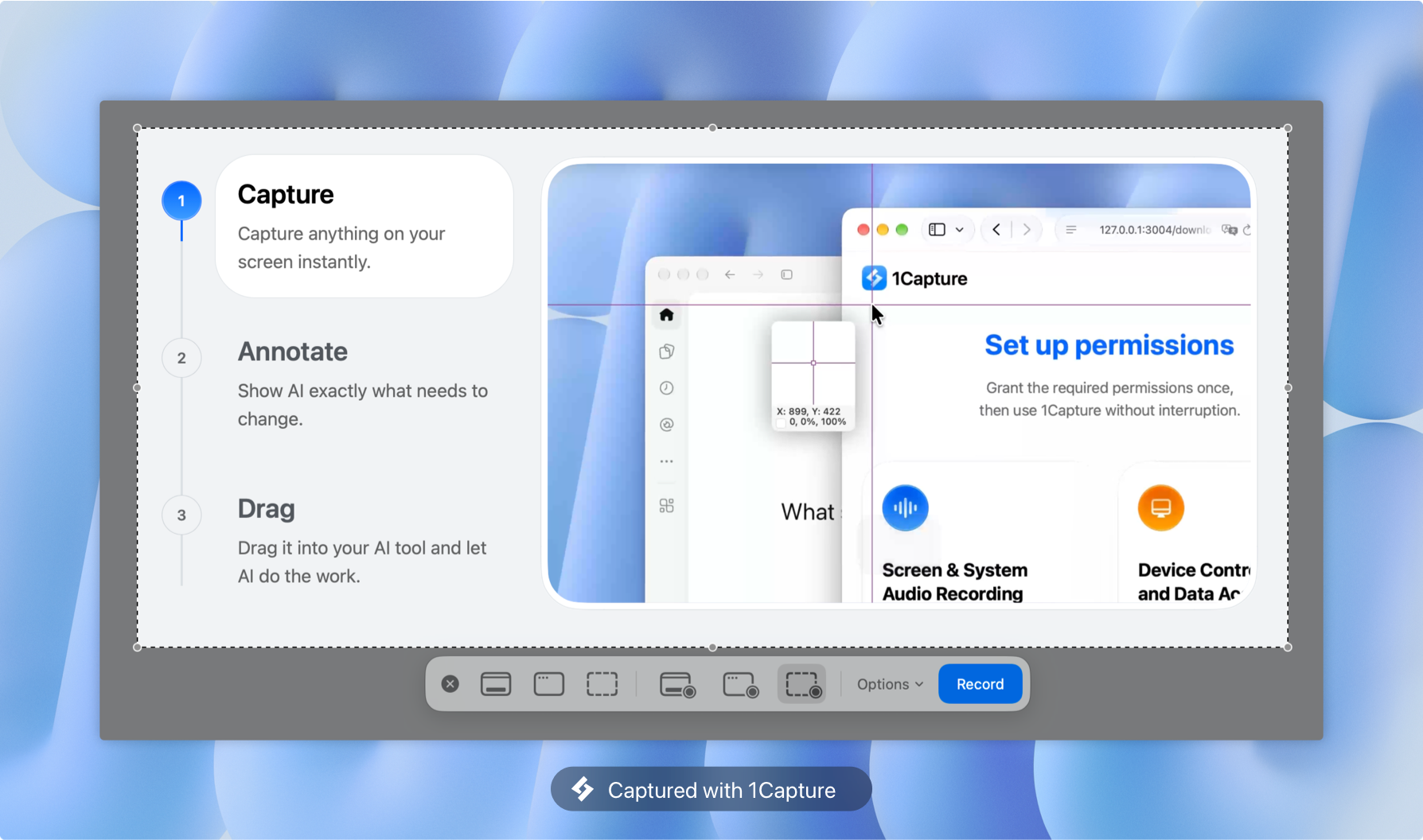
1. 캡처
기본 단축키인 Option 두 번 누르기로 캡처 모드에 들어갑니다.
영역이나 창을 선택한 뒤 필요한 만큼 범위를 조정하세요. 긴 웹페이지, 문서, 대화는 스크롤 캡처로 담을 수도 있습니다.
2. 주석
스크린샷에 화살표, 도형, 텍스트 등 다양한 주석을 바로 추가합니다.
중요한 부분을 강조하고 문제를 표시해 무엇을 바꿔야 하는지 명확하게 전달하세요.
3. 공유
주석을 단 스크린샷을 복사하거나 저장하고, 다른 앱으로 바로 끌어다 놓을 수도 있습니다.
개발자, 디자이너, AI 코딩 도구와 협업할 때 특히 유용합니다.
예를 들어 UI 문제를 긴 글로 설명하는 대신 스크린샷에 표시한 뒤 이렇게 요청할 수 있습니다.
표시한 버튼을 마지막 입력란 아래로 옮기고 색상을 검은색으로 바꿔 주세요.
이미지에 주석을 달면 사람과 AI 도구가 요청을 더 쉽게 이해할 수 있어, 여러 번 설명을 주고받는 일이 줄어듭니다.
자주 묻는 질문
Mac 스크린샷은 어디에 저장되나요?
기본적으로 데스크탑에 저장됩니다. 위치를 바꾸려면 Shift + Command + 5를 누르고 옵션 → 다음으로 저장에서 원하는 위치를 선택하세요.
Mac에서 캡처한 뒤 바로 붙여넣으려면 어떻게 하나요?
캡처 단축키를 누를 때 Control을 함께 누르면 이미지가 클립보드에 복사됩니다.
예를 들어 Control + Shift + Command + 4로 영역을 캡처한 뒤, 이미지 붙여넣기를 지원하는 앱에서 Command + V를 누르세요.
Mac 스크린샷 단축키가 작동하지 않아요
시스템 설정 → 키보드 → 키보드 단축키 → 스크린샷에서 단축키가 켜져 있는지 확인하세요.
여전히 작동하지 않는다면 다른 앱의 단축키와 겹치는지 확인하거나 Mac을 재시동해 보세요.
Mac 스크린샷 단축키는 어떻게 바꾸나요?
시스템 설정 → 키보드 → 키보드 단축키 → 스크린샷에서 원하는 키 조합으로 변경할 수 있습니다.
Mac에서 스크롤 캡처는 어떻게 하나요?
기본 스크린샷 단축키는 자동 스크롤 캡처를 지원하지 않습니다.
브라우저에서 제공하는 전체 페이지 캡처 기능이나 1Capture 같은 전용 도구를 이용하세요.
Mac 스크린샷에 주석을 달려면 어떻게 하나요?
기본 마크업 도구나 미리보기로 텍스트, 화살표, 도형을 추가할 수 있습니다.
주석 작업이 잦다면 1Capture로 캡처부터 주석까지 더 간편하게 진행할 수 있습니다.