



Méthode 1 : utiliser les outils de capture intégrés au Mac
macOS dispose de tout le nécessaire pour les captures courantes : raccourcis clavier, application Capture d’écran et outils d’annotation simples.
Les raccourcis de capture d’écran sur Mac
| Ce que vous souhaitez capturer | Raccourci clavier |
|---|---|
| Tout l’écran | Maj + Commande + 3 |
| Une zone sélectionnée | Maj + Commande + 4 |
| Une fenêtre précise | Maj + Commande + 4, puis Espace |
| Ouvrir la barre d’outils de capture | Maj + Commande + 5 |
| Copier la capture dans le presse-papiers | Maintenir Contrôle en utilisant un raccourci de capture |
Faites défiler horizontalement pour voir toutes les colonnes.
Capturer tout l’écran
Appuyez sur Maj + Commande + 3. La capture est enregistrée sur le Bureau par défaut.
Capturer une zone
Appuyez sur Maj + Commande + 4, puis faites glisser le pointeur pour délimiter la zone souhaitée.
Relâchez pour prendre la capture, ou appuyez sur Échap pour annuler.
Capturer une fenêtre précise
Appuyez sur Maj + Commande + 4, puis sur Espace. Cliquez sur la fenêtre à capturer.
Maintenez Option au moment du clic pour ne pas inclure l’ombre de la fenêtre.
Utiliser l’application Capture d’écran
Appuyez sur Maj + Commande + 5 pour ouvrir la barre d’outils intégrée. Vous trouverez aussi l’application dans Applications → Utilitaires → Capture d’écran.
Elle permet de capturer l’écran, d’enregistrer des vidéos, de régler un minuteur et de choisir l’emplacement des fichiers.
Retoucher et annoter une capture
Après la capture, cliquez sur la vignette flottante pour ouvrir les outils d’annotation intégrés.
Vous pouvez recadrer l’image et ajouter des formes, des flèches ou du texte. Pour modifier une capture existante, ouvrez-la dans Aperçu et utilisez la barre d’outils d’annotation.
Ces fonctions suffisent généralement pour un usage occasionnel et des retouches simples.
Méthode 2 : utiliser 1Capture pour des retours visuels plus clairs
Si vous faites souvent des captures pour expliquer une idée, signaler un bug ou donner votre avis, un outil dédié peut rendre le travail plus rapide.
1Capture est une application Mac native qui réunit capture d’écran, enregistrement vidéo et annotations dans un même flux de travail.
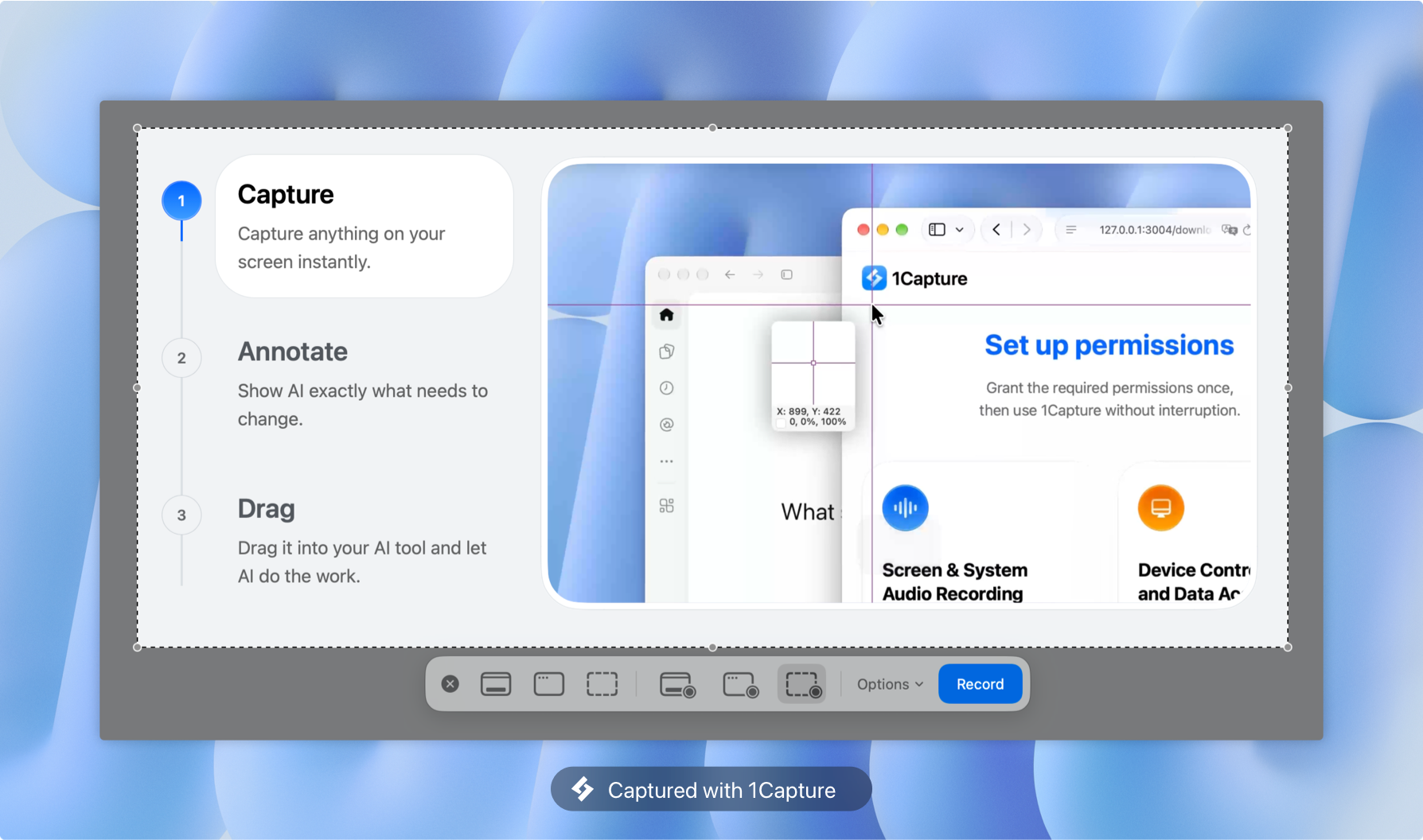
1. Capturer
Appuyez deux fois sur Option, le raccourci par défaut, pour lancer le mode capture.
Sélectionnez une zone ou une fenêtre, puis ajustez-la si nécessaire. Vous pouvez également capturer de longues pages web, des documents ou des conversations grâce à la capture avec défilement.
2. Annoter
Ajoutez directement à la capture des flèches, des formes, du texte et d’autres annotations.
Mettez les détails importants en évidence, signalez les problèmes et montrez précisément ce qui doit changer.
3. Partager
Copiez, enregistrez ou faites glisser votre capture annotée dans une autre application.
C’est particulièrement pratique pour travailler avec des développeurs, des designers ou des outils de programmation assistée par IA.
Par exemple, au lieu de décrire longuement un problème d’interface, annotez la capture et ajoutez simplement :
Déplacez le bouton indiqué sous le dernier champ de saisie et passez-le en noir.
Les annotations visuelles aident les personnes comme les outils d’IA à comprendre vos retours, avec moins d’allers-retours.
Télécharger 1Capture pour Mac →
Questions fréquentes
Où sont enregistrées les captures d’écran sur Mac ?
Sur le Bureau par défaut. Pour changer cet emplacement, appuyez sur Maj + Commande + 5, cliquez sur Options et choisissez une destination dans Enregistrer dans.
Comment faire une capture et la coller directement ?
Maintenez Contrôle en utilisant le raccourci de capture pour copier l’image dans le presse-papiers.
Par exemple, utilisez Contrôle + Maj + Commande + 4 pour capturer une zone, puis Commande + V pour la coller dans une application compatible.
Pourquoi mon raccourci de capture ne fonctionne-t-il pas ?
Dans Réglages Système → Clavier → Raccourcis clavier → Captures d’écran, vérifiez que les raccourcis sont activés.
Si le problème persiste, cherchez un éventuel conflit avec une autre application ou essayez de redémarrer le Mac.
Comment modifier les raccourcis de capture d’écran ?
Ouvrez Réglages Système → Clavier → Raccourcis clavier → Captures d’écran pour choisir vos propres combinaisons de touches.
Comment faire une capture avec défilement sur Mac ?
Les raccourcis intégrés ne permettent pas de capturer automatiquement du contenu avec défilement.
Utilisez la fonction de capture de page entière de votre navigateur, si elle existe, ou un outil dédié comme 1Capture.
Comment annoter une capture d’écran sur Mac ?
Les outils d’annotation intégrés et Aperçu permettent d’ajouter du texte, des flèches et des formes.
Si vous annotez souvent des captures, 1Capture simplifie l’enchaînement entre la prise de vue et les annotations.