

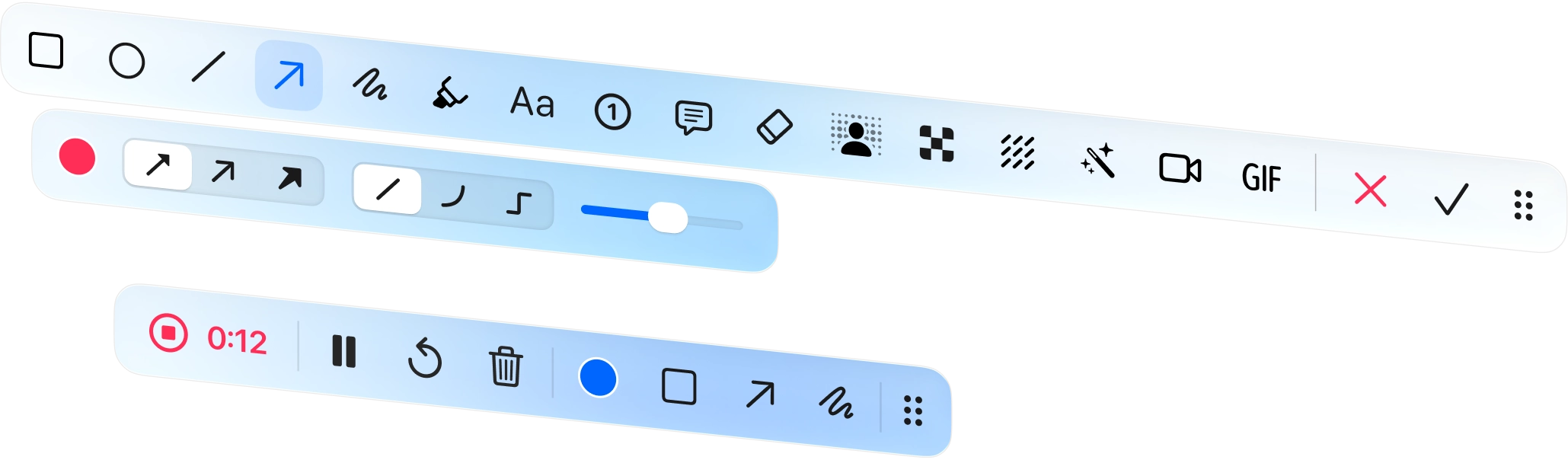

Un seul raccourci pour tout faire
Un raccourci pour les captures d’écran, enregistrements d’écran, captures défilantes, reconnaissance de texte et plus encore. Moins de clics et d’allers-retours, sans interrompre votre travail.


Créez facilement des captures et des enregistrements d’écran qui font passer votre message, et optimisez vos flux de travail avec l’IA grâce à 1Capture.

Votre temps compte. Essayez 1Capture.
Avec 1Capture, chaque détail facilite la capture et vous aide à partager des retours clairs et utiles.
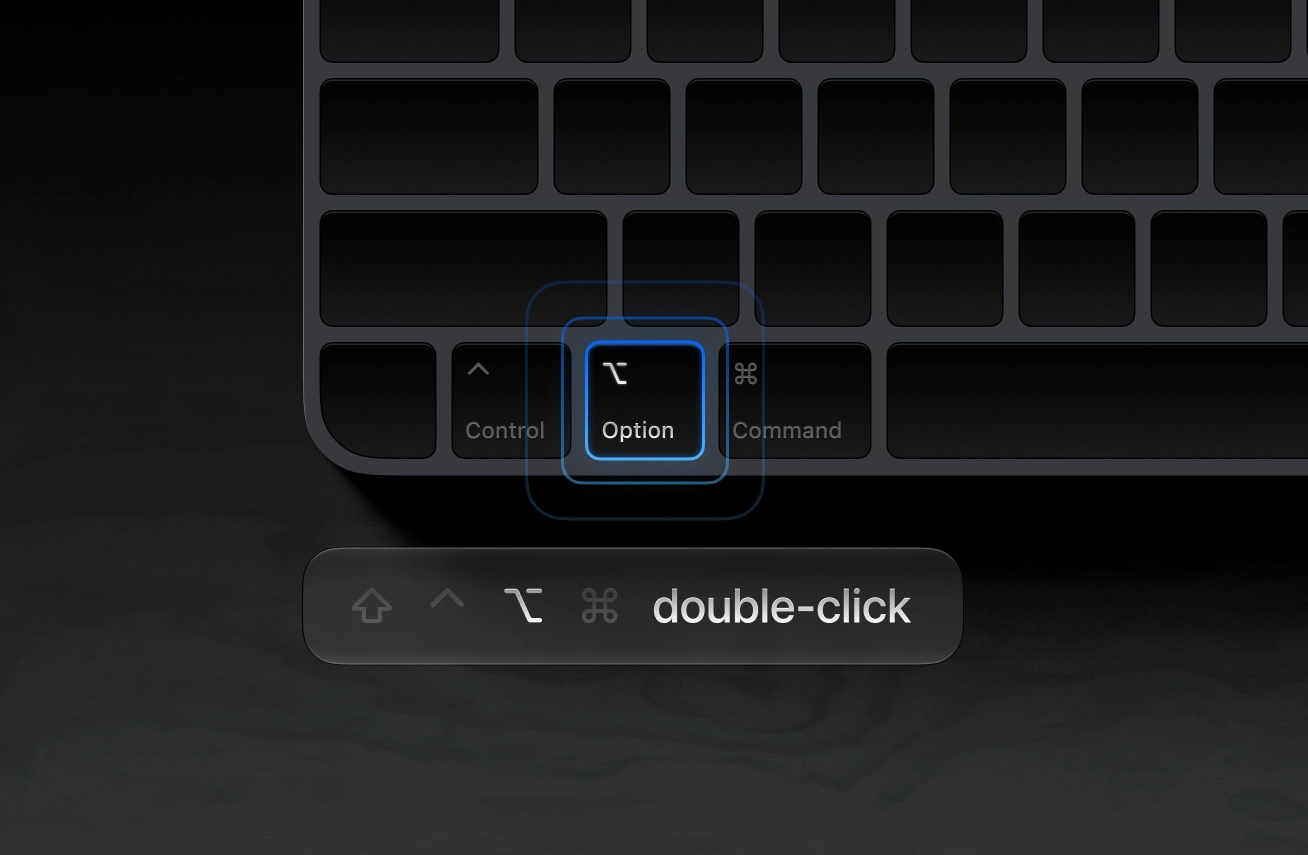
Un raccourci pour les captures d’écran, enregistrements d’écran, captures défilantes, reconnaissance de texte et plus encore. Moins de clics et d’allers-retours, sans interrompre votre travail.
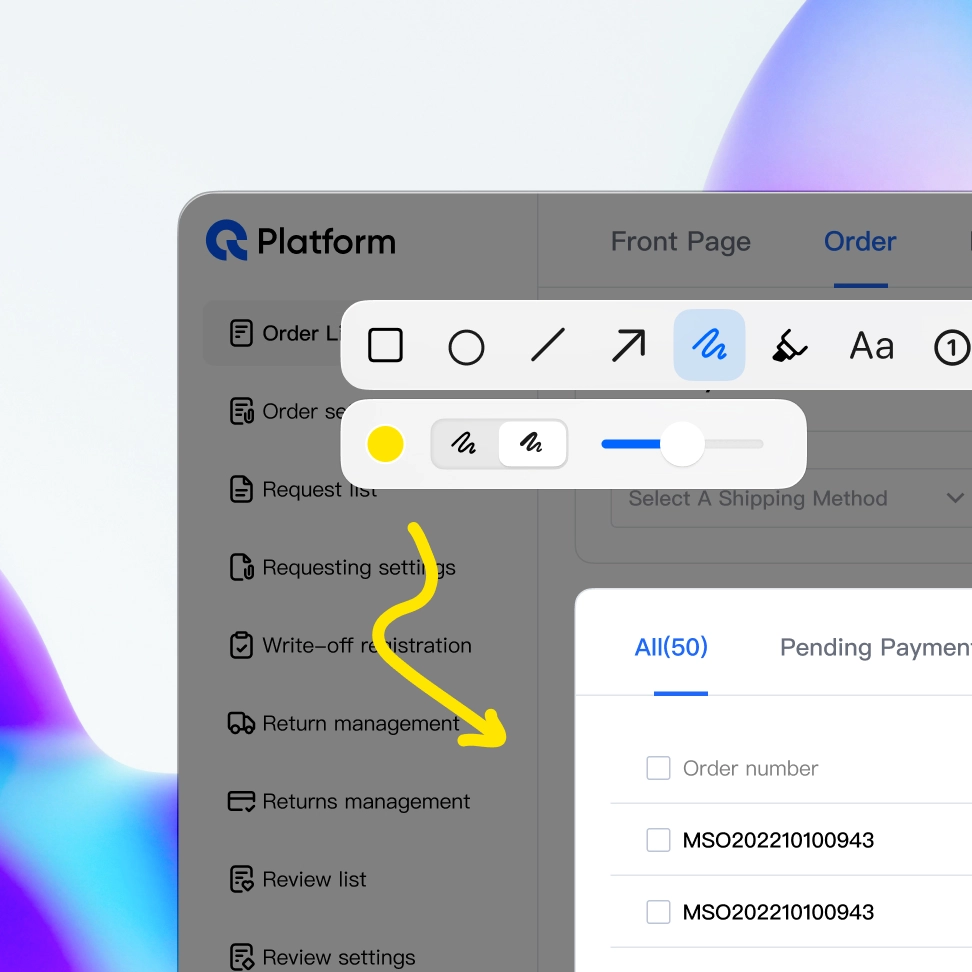
Donnez à vos captures une finition professionnelle pour vos documents, annonces produit, réseaux sociaux et guides d’aide.
Effacez les éléments gênants. L’IA reconstitue le fond naturellement.
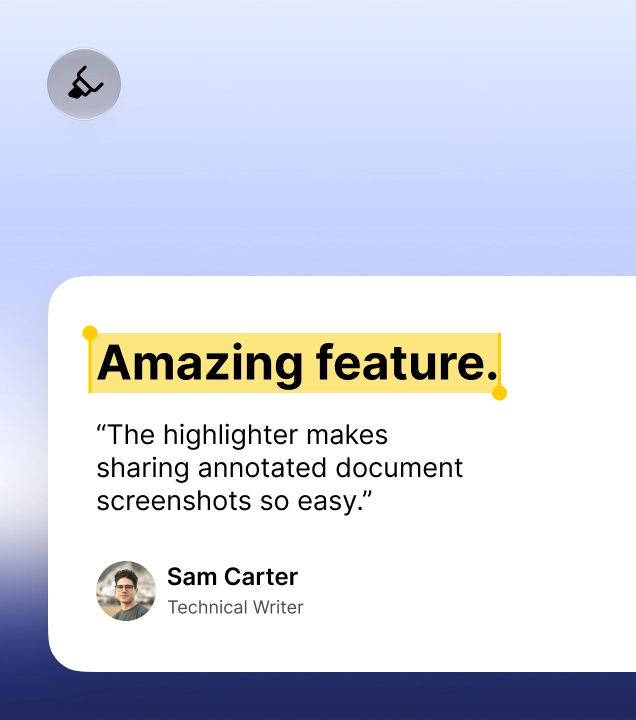
Surlignez le texte pour faire ressortir l’essentiel.
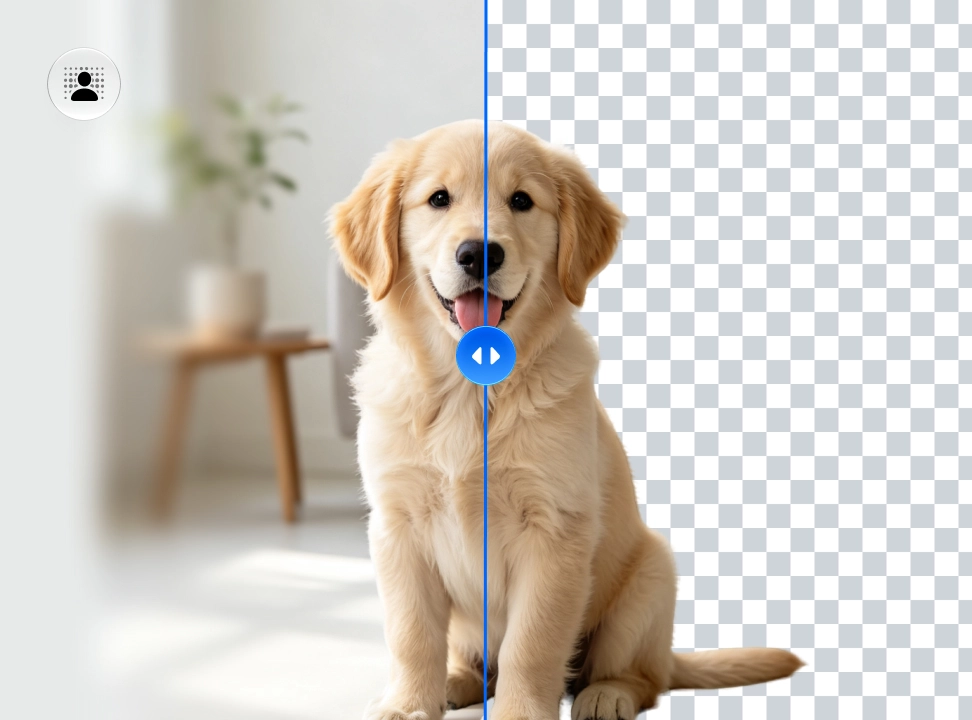
Retirez l’arrière-plan de l’image en un clic.
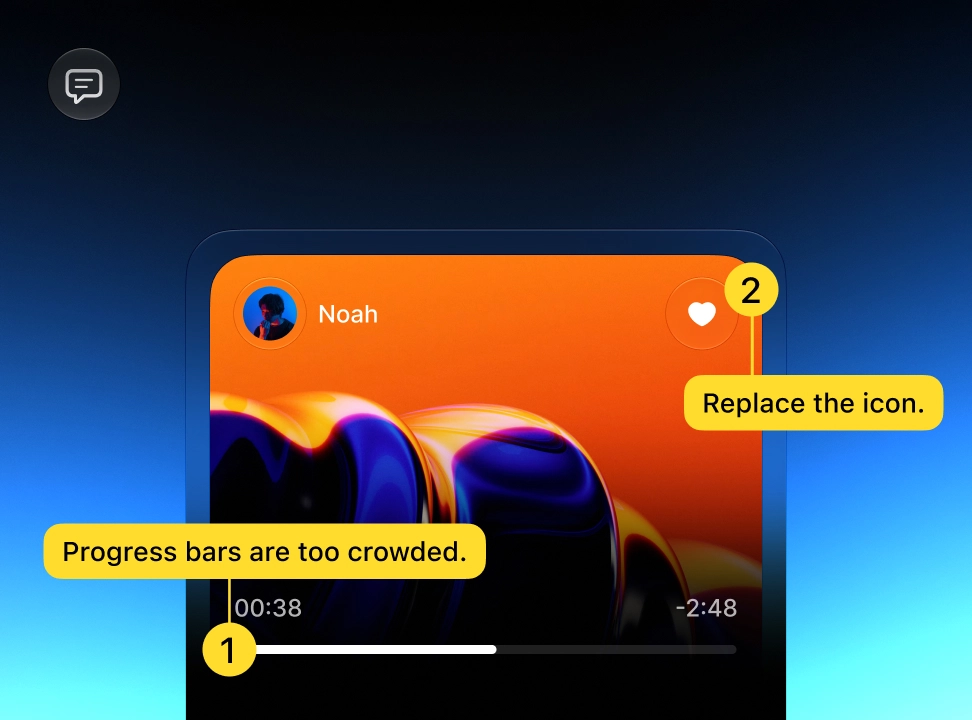
Ajoutez une note à l’endroit précis que vous voulez expliquer.
Dans vos vidéos d’écran, guidez naturellement le regard pour que chacun suive vos gestes et repère ce qui compte.
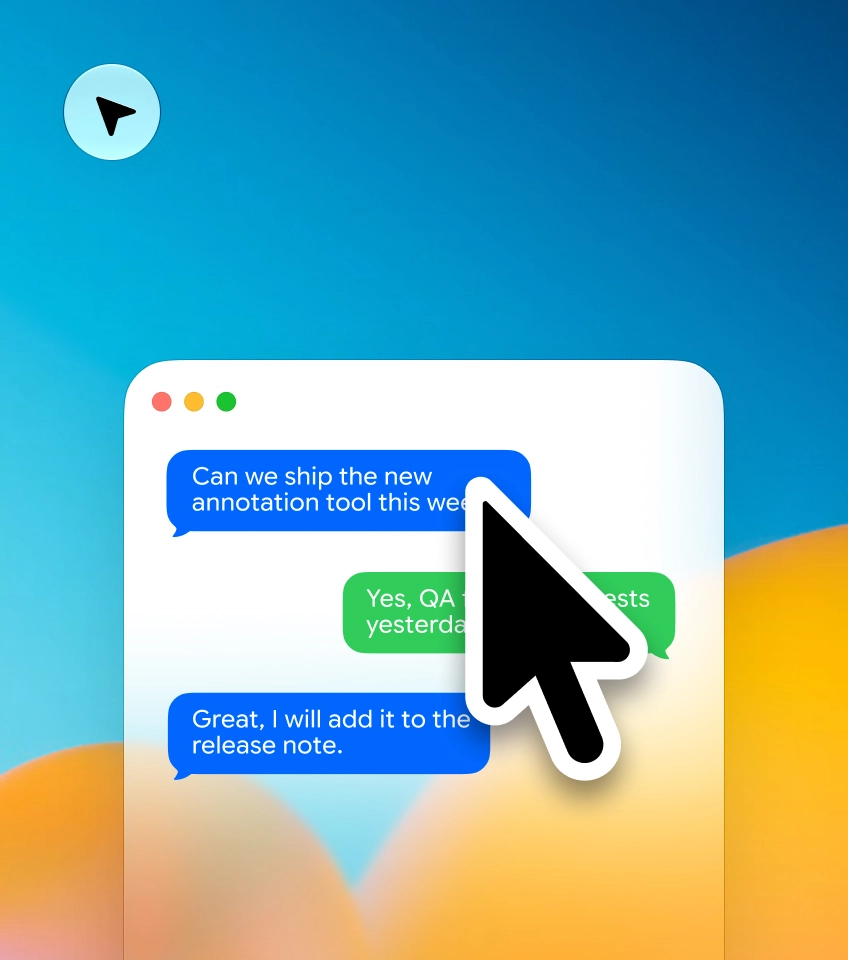
Un curseur plus visible permet de suivre vos gestes sans se perdre.
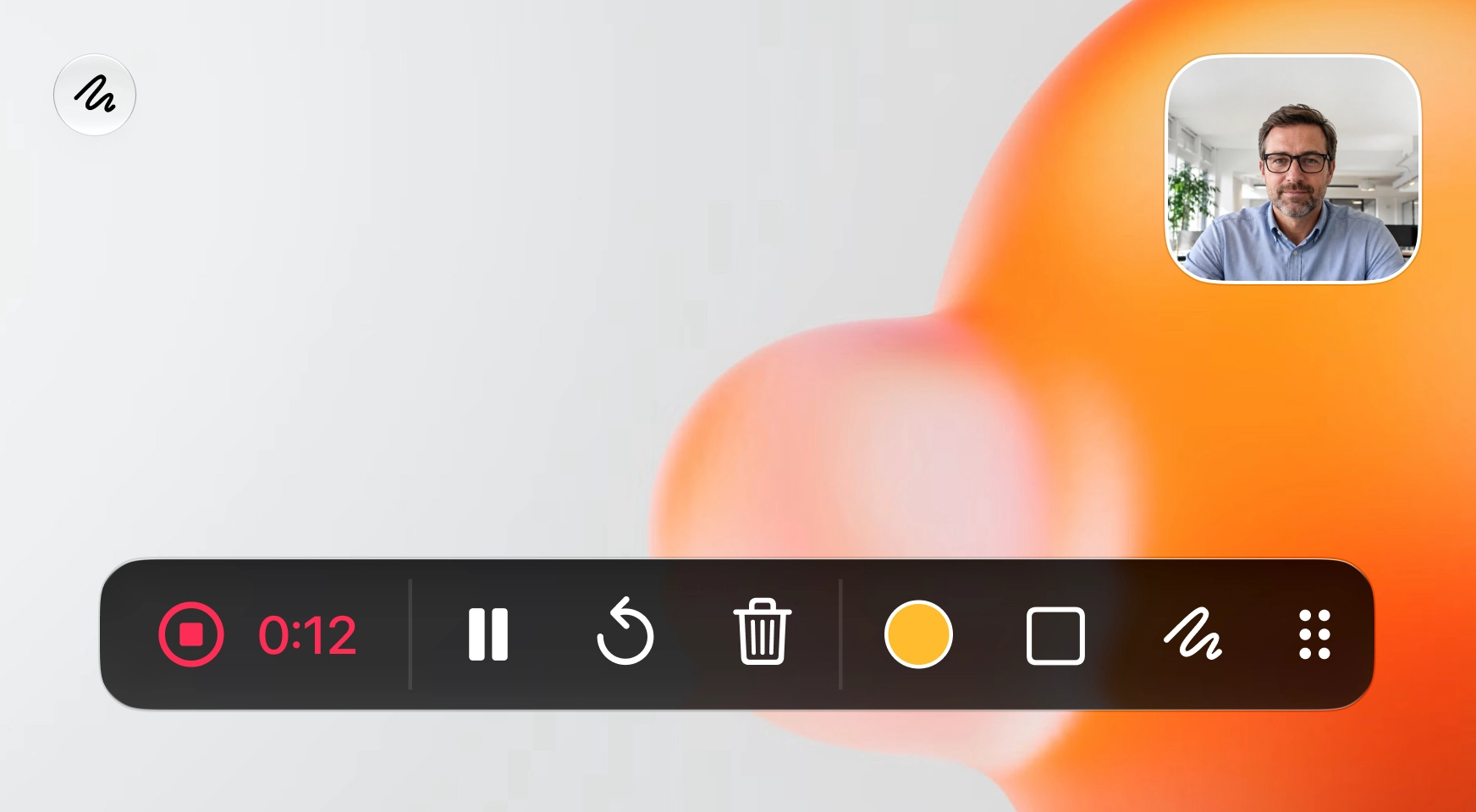
Dessinez et surlignez à l’écran pendant vos explications pour souligner les détails clés.
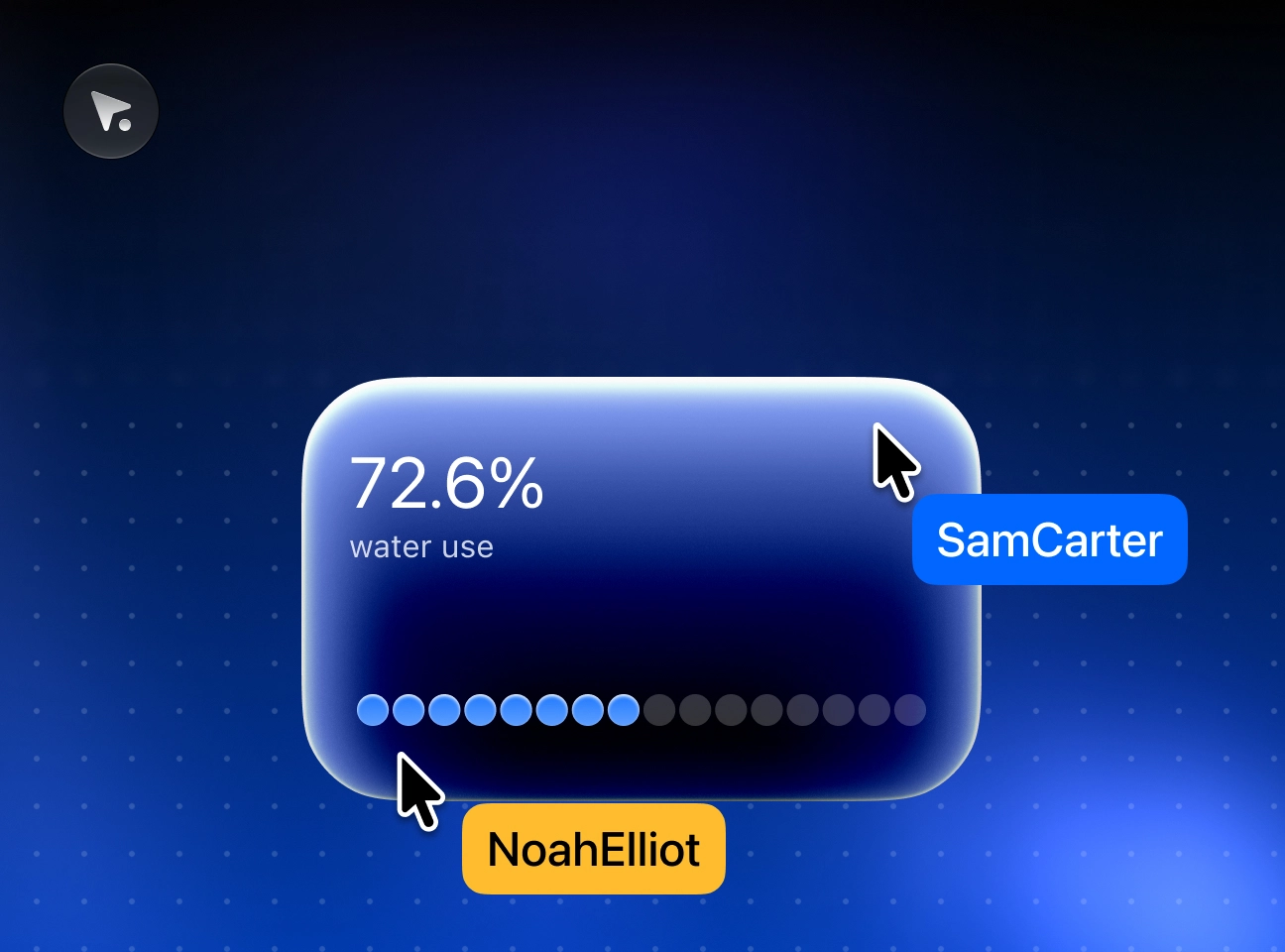
Personnalisez le libellé du curseur pour garder votre marque à l’écran.
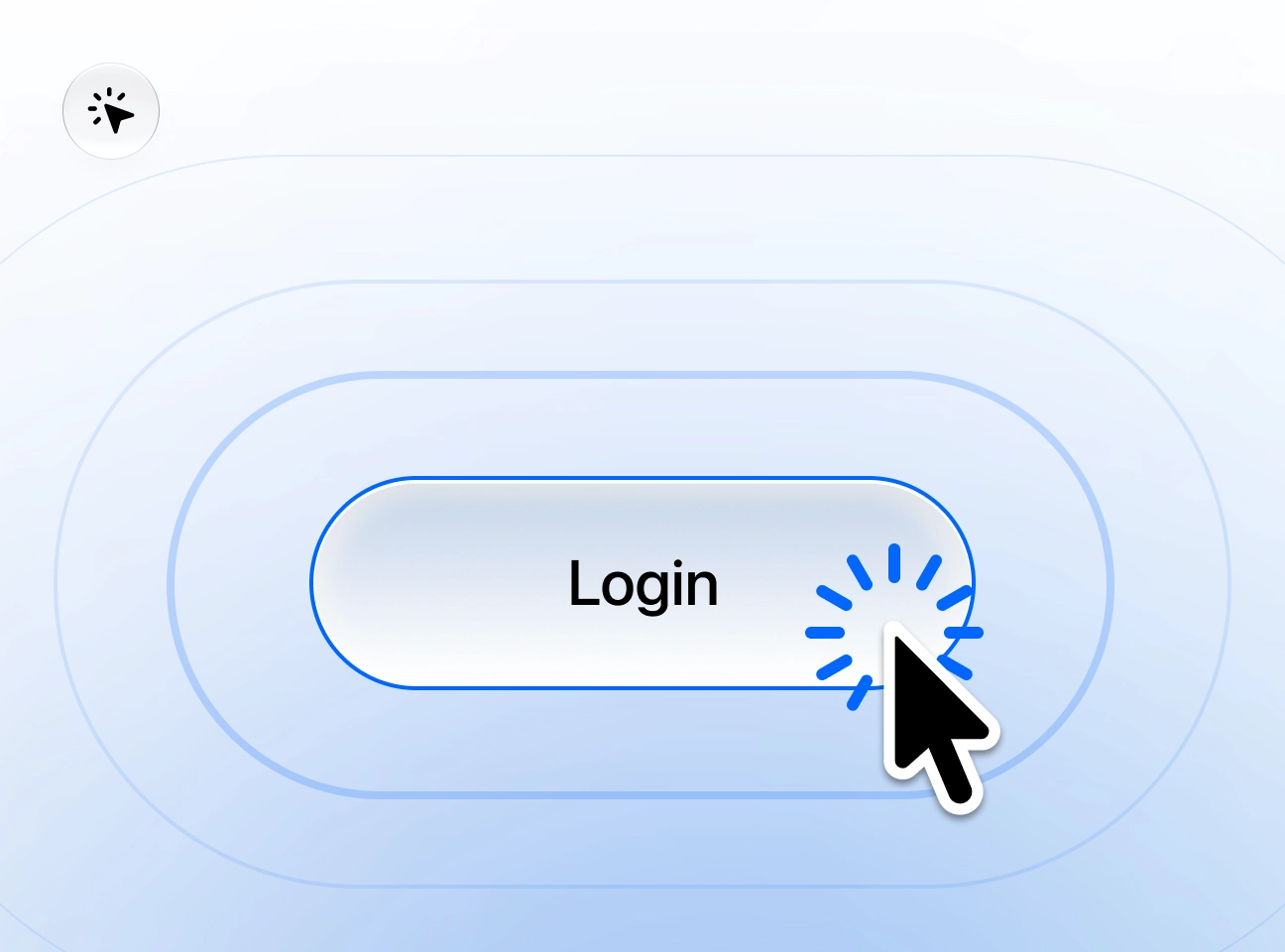
Faites ressortir chaque clic pour rendre vos actions faciles à suivre.
Des outils pratiques pour gagner du temps et éviter de jongler entre les apps.
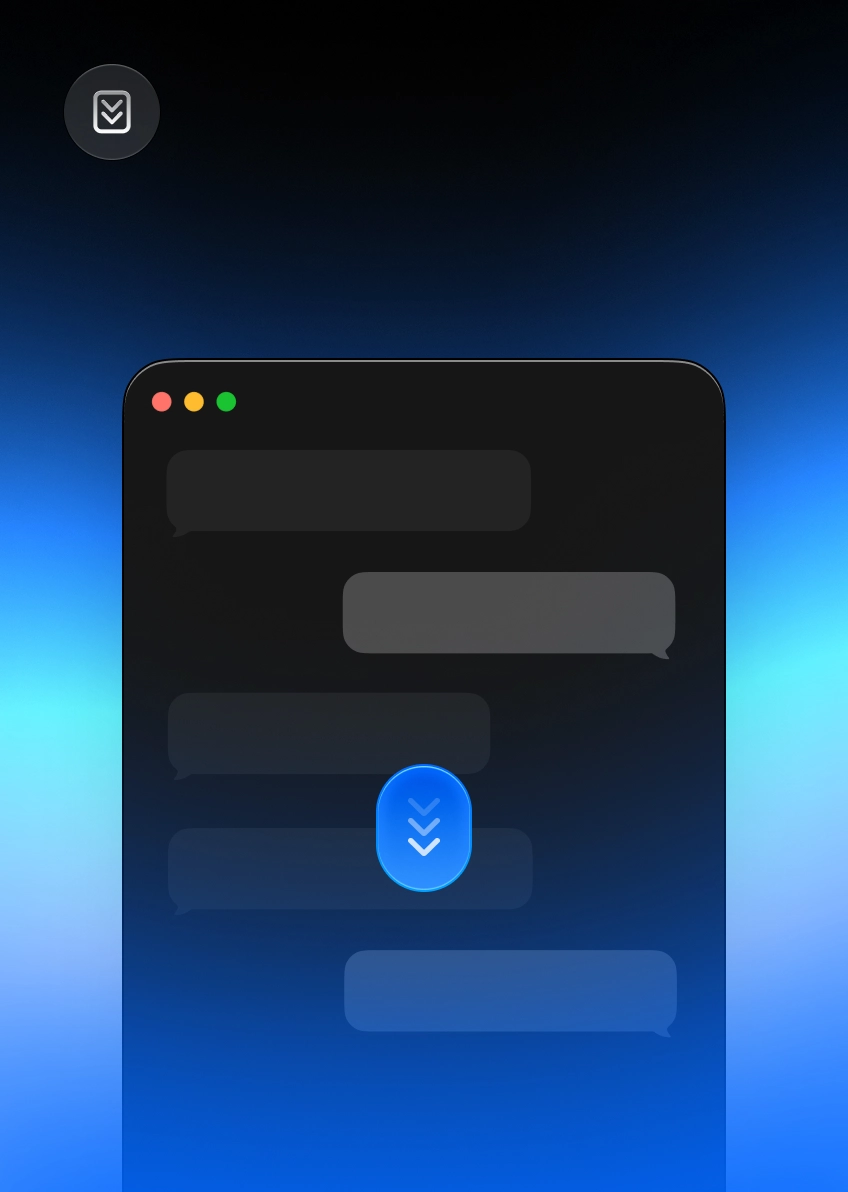
Capturez les longues pages et conversations en une seule image, sans coupure.
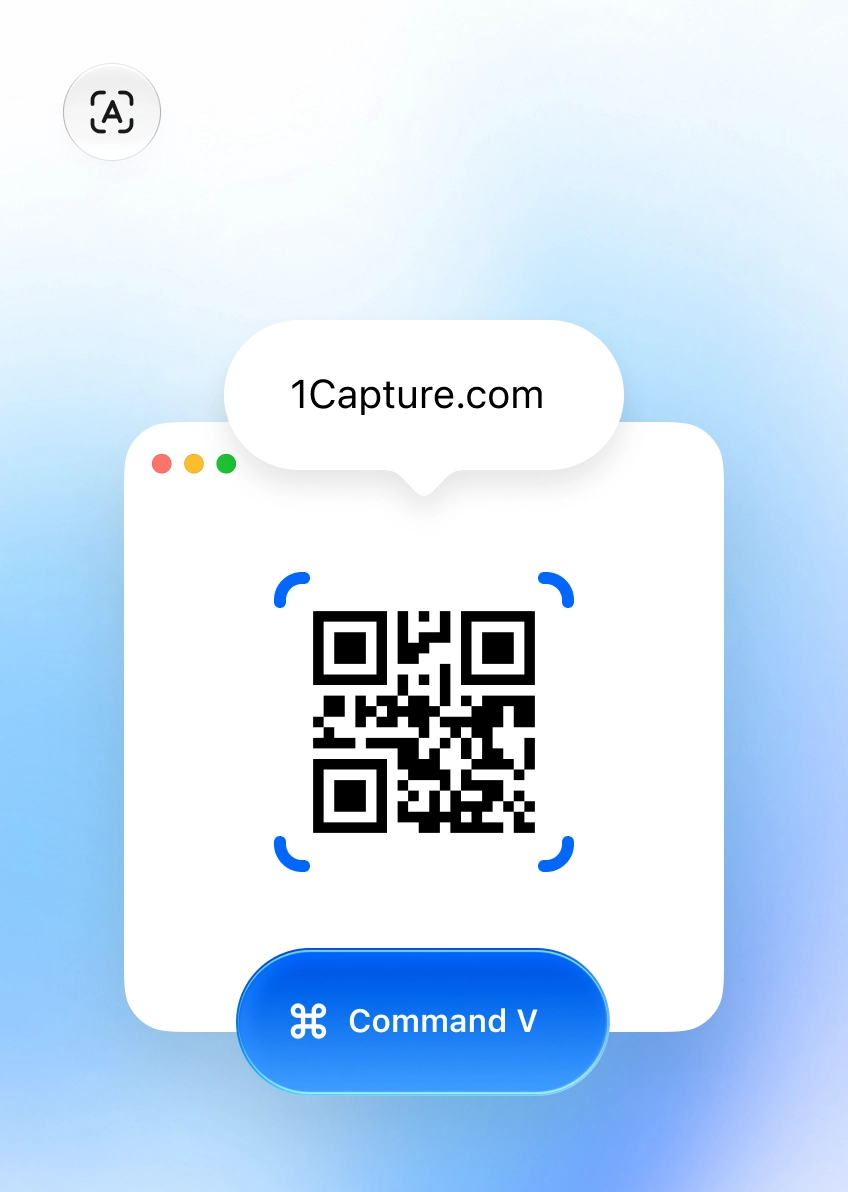
Récupérez le texte et lisez les codes QR directement à l’écran.
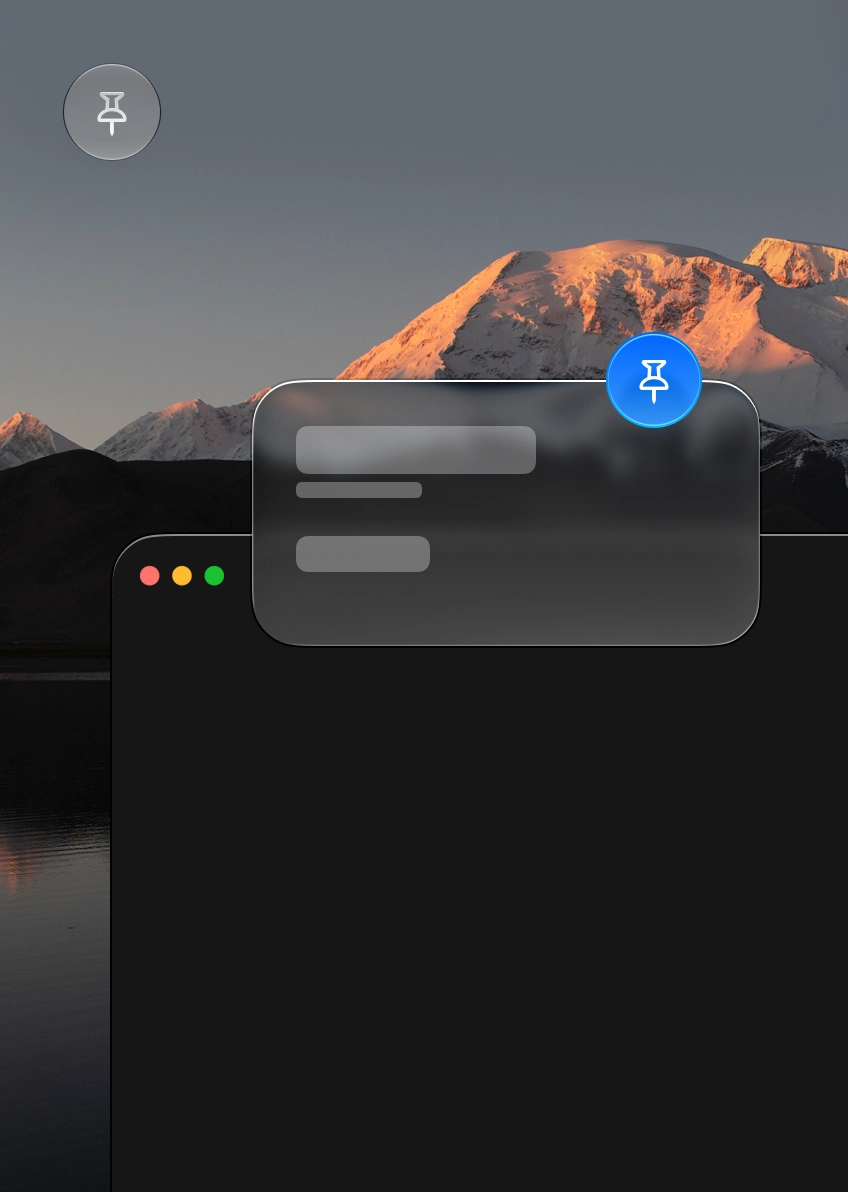
Gardez vos captures importantes sous les yeux pendant que vous travaillez.
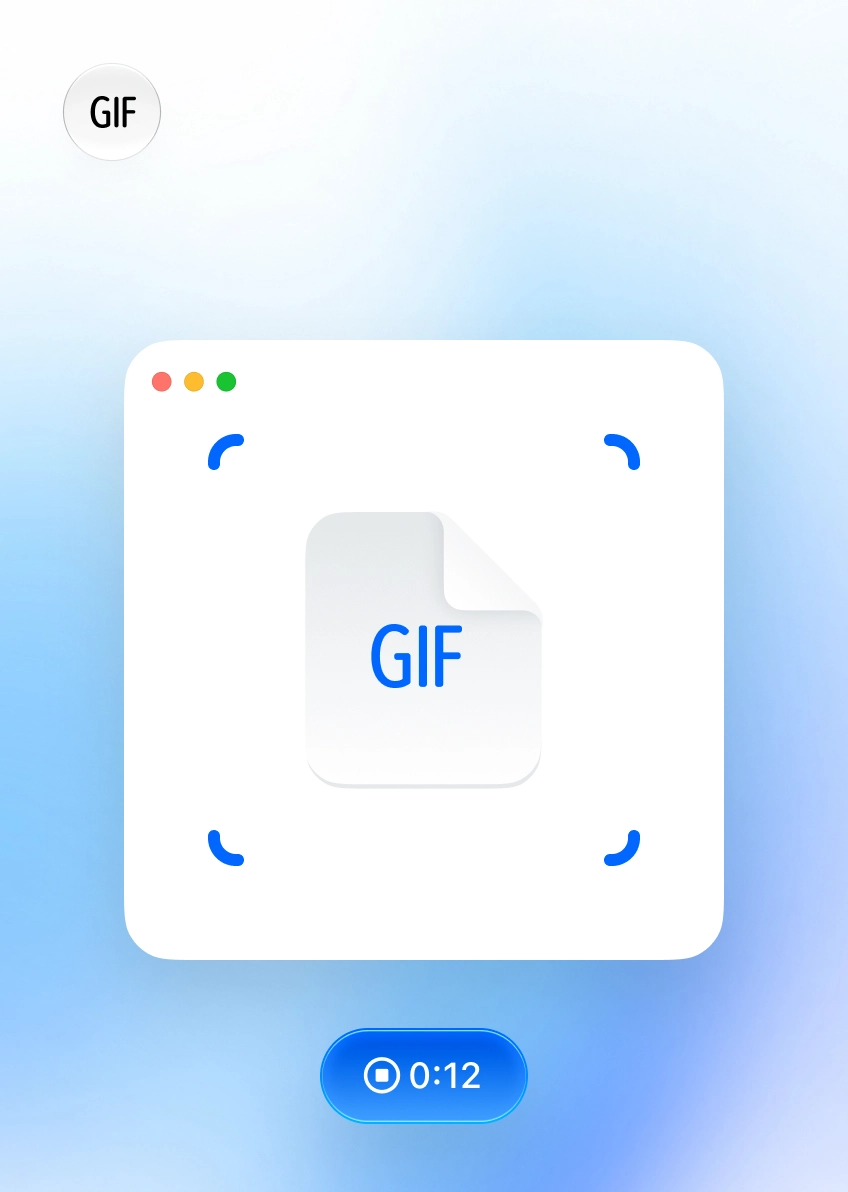
Convertissez vos enregistrements d’écran en GIF légers en quelques secondes.
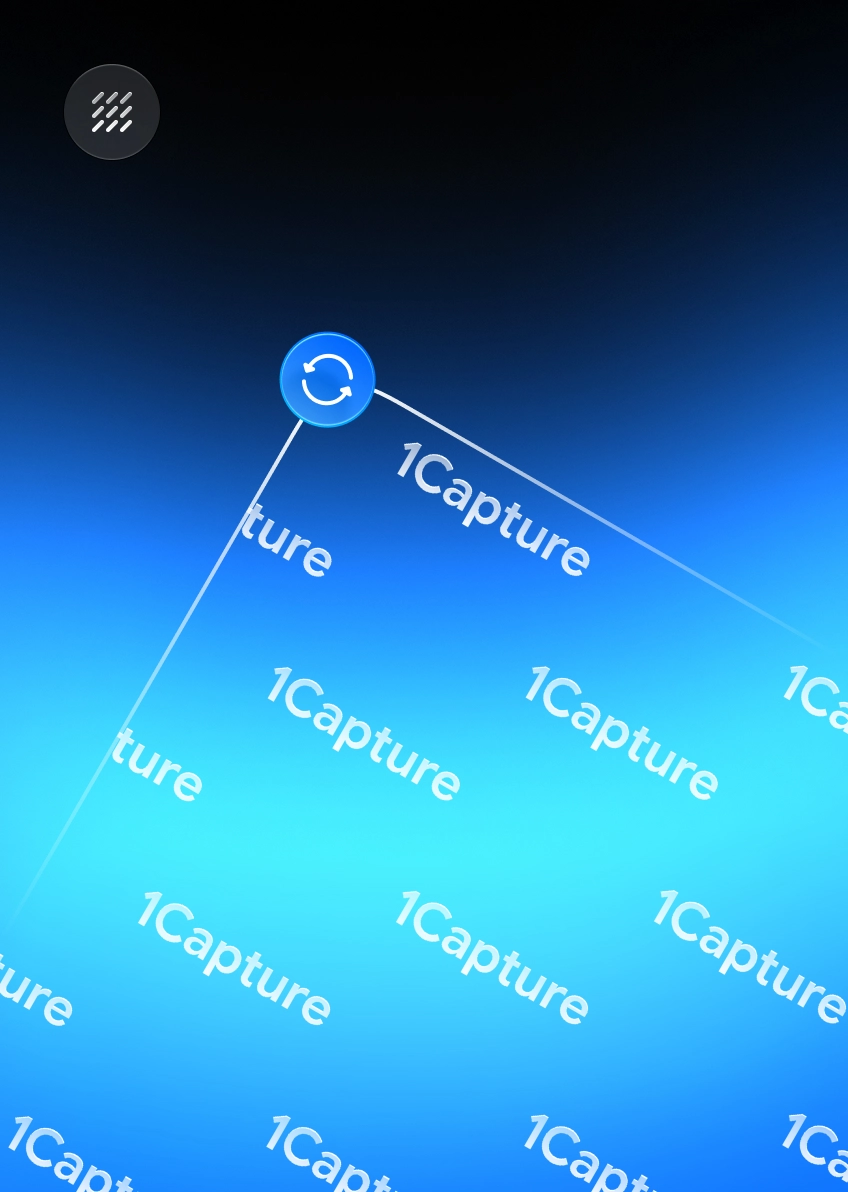
Ajoutez votre logo ou un filigrane avant de partager.
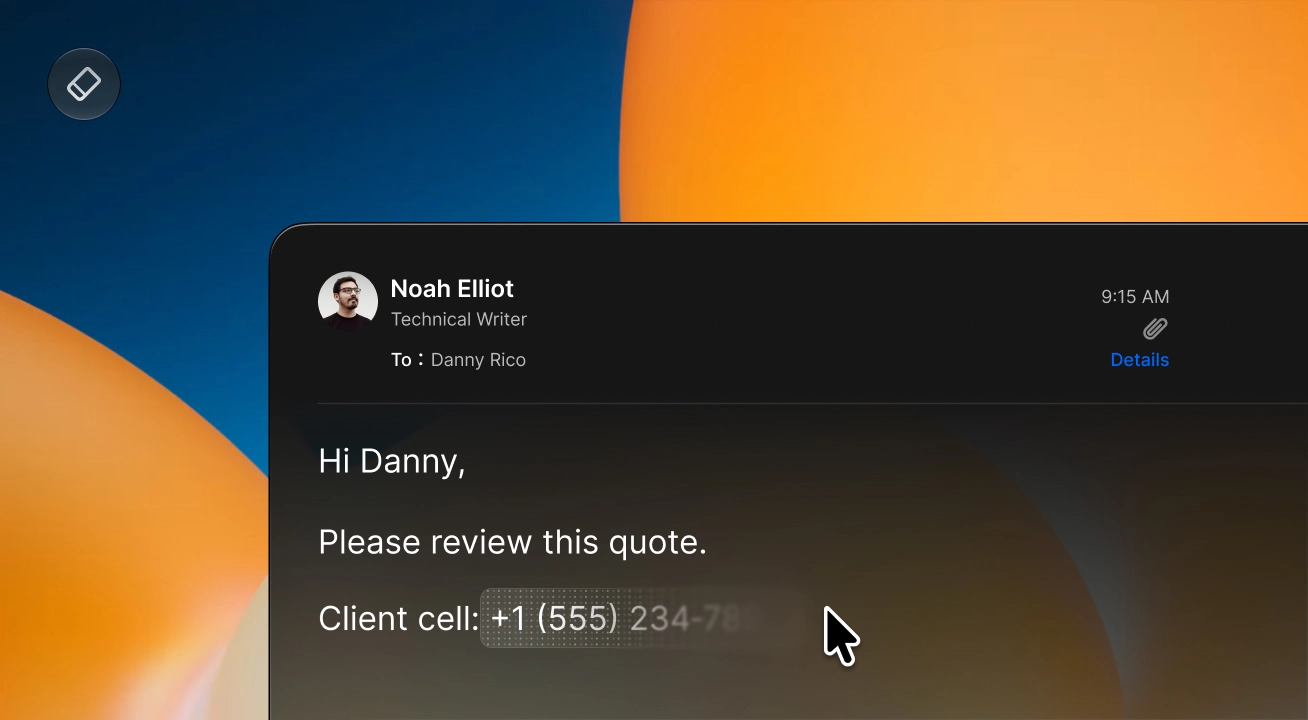
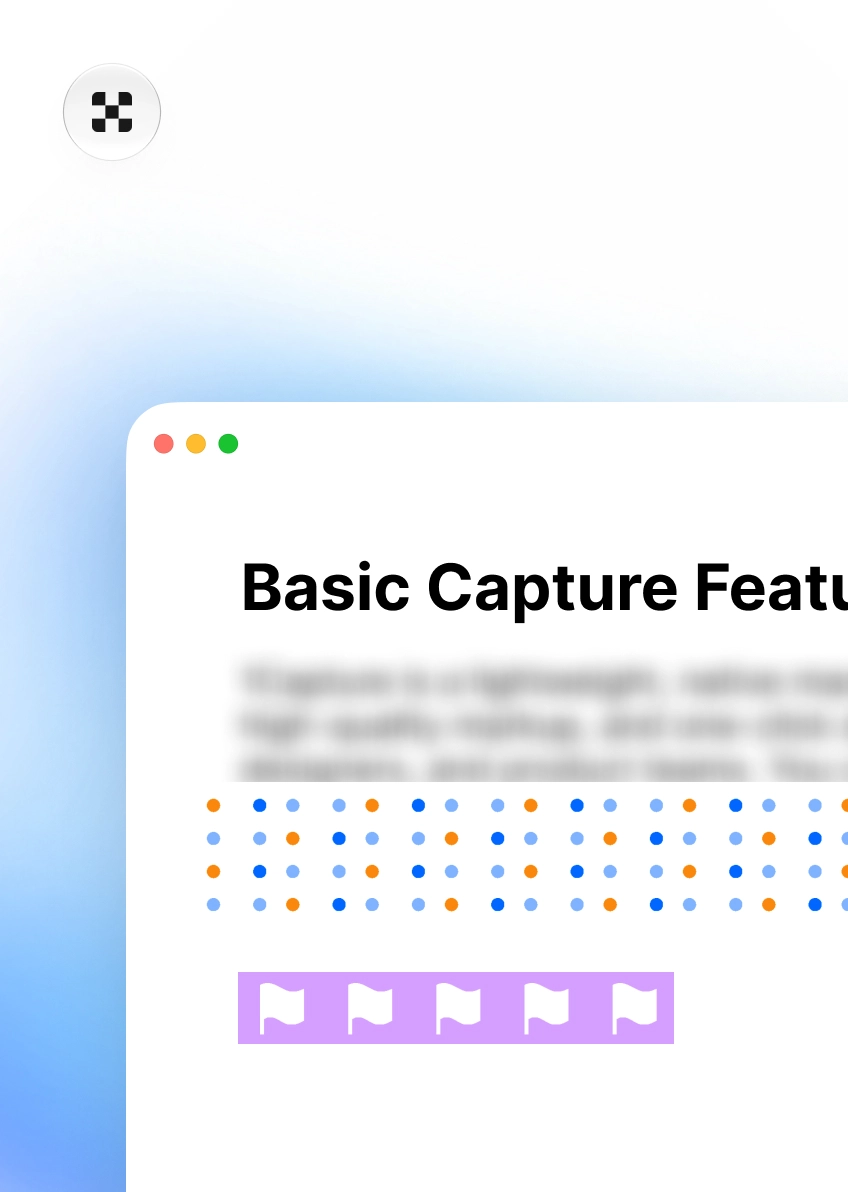
Masquez les informations sensibles avec un flou coloré.
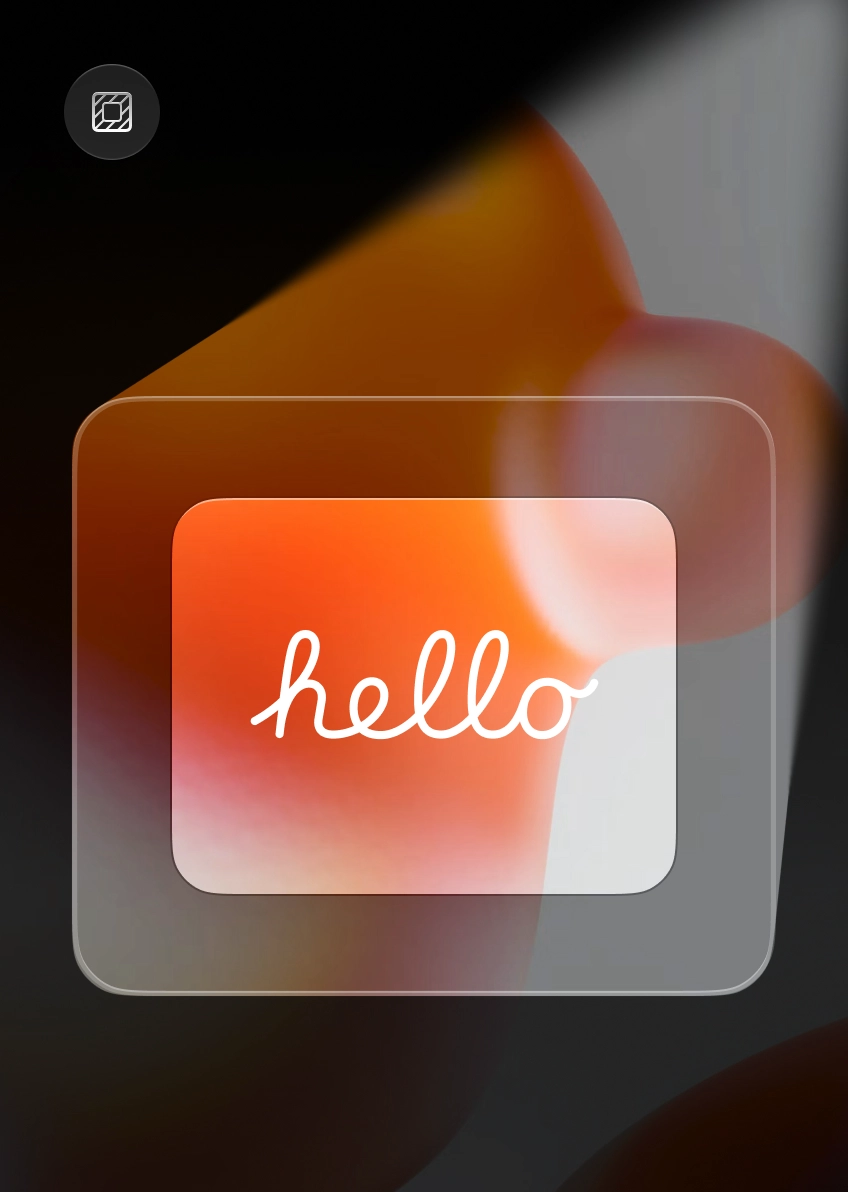
Assombrissez le reste de l’image pour faire ressortir l’essentiel.
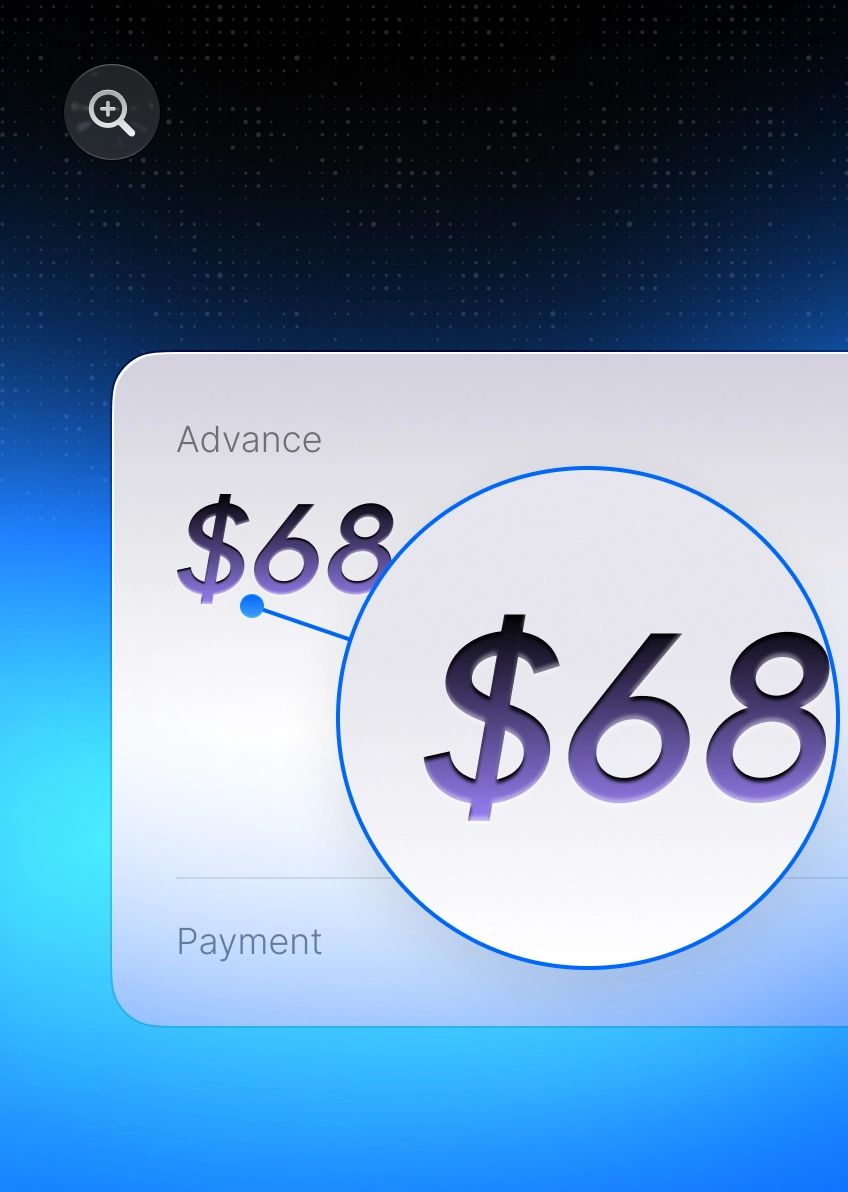
Zoomez sur les détails tout en gardant une vue d’ensemble.
De la capture au partage, communiquez plus clairement, soignez votre travail et obtenez plus vite de meilleurs résultats.
Gratuit à vie · Version payante en option