


Methode 1: Die Screenshot-Werkzeuge von macOS nutzen
macOS bringt alles für einfache Screenshots mit: Tastenkürzel, die App „Bildschirmfoto“ und grundlegende Werkzeuge für Anmerkungen.
Mac-Tastenkürzel für Screenshots
| Gewünschte Aufnahme | Tastenkürzel |
|---|---|
| Gesamter Bildschirm | Umschalt + Command + 3 |
| Ausgewählter Bereich | Umschalt + Command + 4 |
| Einzelnes Fenster | Umschalt + Command + 4, dann Leertaste |
| Screenshot-Werkzeugleiste öffnen | Umschalt + Command + 5 |
| Screenshot in die Zwischenablage kopieren | Zusätzlich zum Tastenkürzel Control gedrückt halten |
Seitlich scrollen, um alle Spalten zu sehen.
Den gesamten Bildschirm aufnehmen
Drücke Umschalt + Command + 3, um den gesamten Bildschirm aufzunehmen. Der Screenshot wird standardmäßig auf dem Schreibtisch gespeichert.
Einen Bereich aufnehmen
Drücke Umschalt + Command + 4 und ziehe mit gedrückter Maustaste einen Rahmen um den gewünschten Bereich.
Lass die Maustaste los, um die Aufnahme zu machen. Mit Esc brichst du ab.
Ein einzelnes Fenster aufnehmen
Drücke Umschalt + Command + 4, dann die Leertaste. Klicke auf das gewünschte Fenster.
Halte beim Klicken Option gedrückt, wenn der Fensterschatten nicht mit aufgenommen werden soll.
Die App „Bildschirmfoto“ verwenden
Mit Umschalt + Command + 5 öffnest du die integrierte Screenshot-Werkzeugleiste. Die App findest du auch unter Programme → Dienstprogramme → Bildschirmfoto.
Über die Werkzeugleiste kannst du Bildschirmfotos und Videos aufnehmen, einen Timer einstellen und den Speicherort wählen.
Screenshots bearbeiten und kommentieren
Klicke nach der Aufnahme auf die eingeblendete Miniatur, um die integrierten Markierungswerkzeuge zu öffnen.
Damit kannst du das Bild zuschneiden und Formen, Pfeile oder Text ergänzen. Bereits gespeicherte Screenshots öffnest du in Vorschau und bearbeitest sie über die Markierungsleiste.
Für gelegentliche Screenshots und einfache Bearbeitungen reichen diese Werkzeuge meist aus.
Methode 2: Mit 1Capture aufnehmen und visuelles Feedback geben
Wenn du häufig Screenshots nutzt, um Ideen zu erklären, Fehler zu melden oder Feedback zu geben, kann ein spezialisiertes Werkzeug den Ablauf beschleunigen.
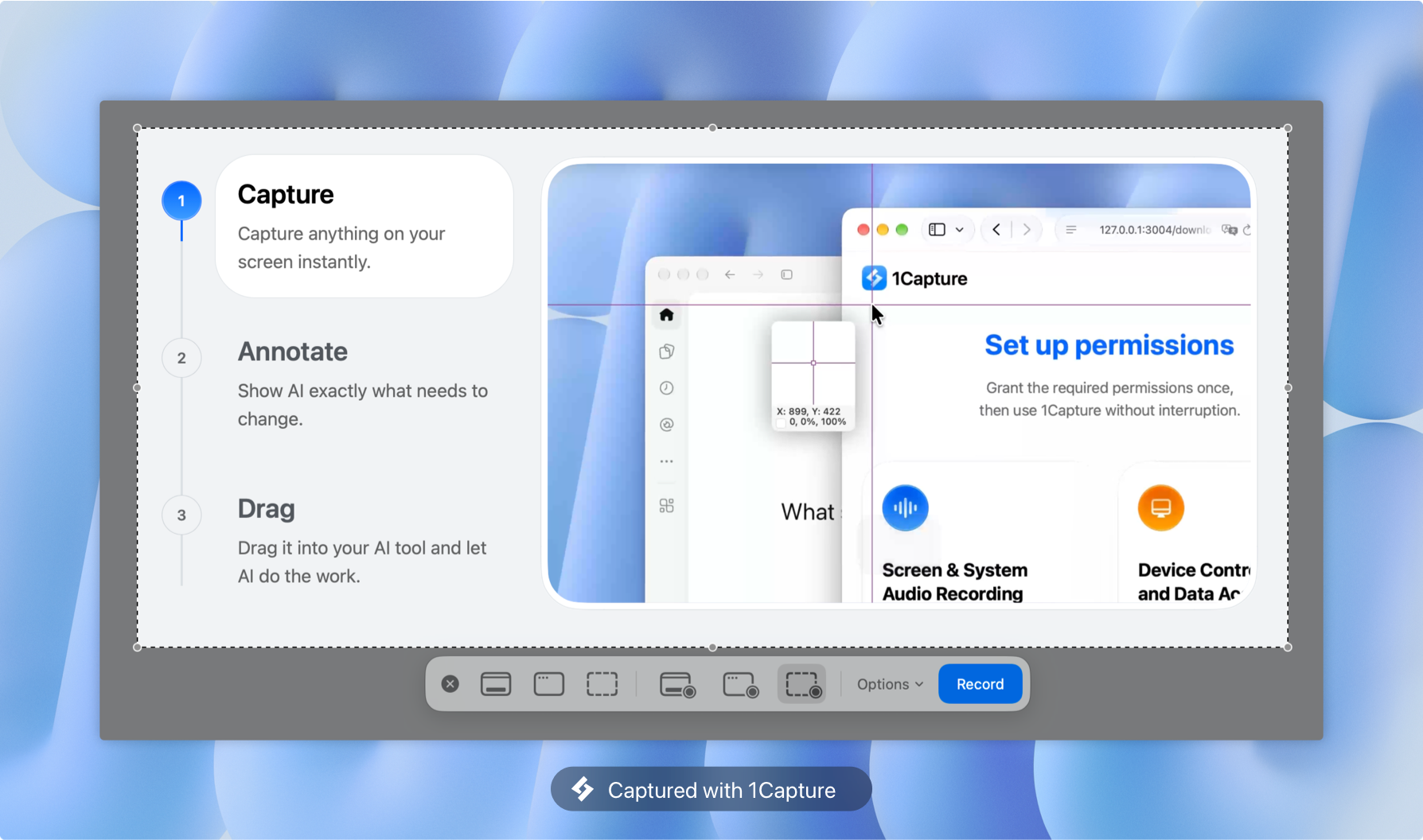
1Capture ist eine native Mac-App, die Screenshots, Bildschirmaufnahmen und Anmerkungen in einem durchgängigen Arbeitsablauf verbindet.
1. Aufnehmen
Drücke zweimal Option, das standardmäßige Tastenkürzel, um den Aufnahmemodus zu starten.
Wähle einen Bereich oder ein Fenster und passe die Auswahl bei Bedarf an. Lange Webseiten, Dokumente oder Chats kannst du auch als scrollenden Screenshot aufnehmen.
2. Anmerkungen hinzufügen
Ergänze Pfeile, Formen, Text und weitere Anmerkungen direkt im Screenshot.
Hebe wichtige Details hervor, markiere Probleme und zeige genau, was geändert werden soll.
3. Teilen
Kopiere oder speichere den fertigen Screenshot oder ziehe ihn direkt in eine andere App.
Das ist besonders praktisch bei der Zusammenarbeit mit Entwicklern, Designern oder KI-Programmierwerkzeugen.
Statt ein Problem in der Benutzeroberfläche ausführlich zu beschreiben, kannst du es im Screenshot markieren und kurz ergänzen:
Verschiebe den markierten Button unter das letzte Eingabefeld und ändere seine Farbe zu Schwarz.
Visuelle Anmerkungen machen dein Feedback für Menschen und KI-Tools verständlicher und ersparen Rückfragen.
1Capture für Mac herunterladen →
Häufige Fragen
Wo werden Screenshots am Mac gespeichert?
Standardmäßig auf dem Schreibtisch. Drücke Umschalt + Command + 5, klicke auf Optionen und wähle unter Sichern unter einen anderen Speicherort.
Wie mache ich einen Screenshot und füge ihn direkt ein?
Halte zusätzlich zum Screenshot-Tastenkürzel Control gedrückt. So wird die Aufnahme in die Zwischenablage kopiert.
Mit Control + Umschalt + Command + 4 nimmst du beispielsweise einen Ausschnitt auf. Mit Command + V fügst du ihn anschließend in einer App ein, die Bilder aus der Zwischenablage unterstützt.
Warum funktioniert mein Screenshot-Tastenkürzel nicht?
Prüfe unter Systemeinstellungen → Tastatur → Tastaturkurzbefehle → Bildschirmfotos, ob die entsprechenden Kurzbefehle aktiviert sind.
Falls es weiterhin nicht klappt, prüfe, ob eine andere App dieselben Tasten verwendet, oder starte den Mac neu.
Wie ändere ich die Screenshot-Tastenkürzel?
Unter Systemeinstellungen → Tastatur → Tastaturkurzbefehle → Bildschirmfotos kannst du eigene Tastenkombinationen festlegen.
Wie erstelle ich einen scrollenden Screenshot am Mac?
Die standardmäßigen Screenshot-Tastenkürzel unterstützen keine automatischen scrollenden Aufnahmen.
Nutze dafür eine Funktion zur Aufnahme ganzer Seiten in deinem Browser, sofern vorhanden, oder eine spezialisierte App wie 1Capture.
Wie füge ich einem Screenshot Anmerkungen hinzu?
Mit den integrierten Markierungswerkzeugen oder der App Vorschau kannst du Text, Pfeile und Formen ergänzen.
Wenn du häufig Anmerkungen hinzufügst, bietet dir 1Capture einen flüssigeren Ablauf von der Aufnahme bis zur fertigen Markierung.