


Способ 1: встроенные средства создания скриншотов
В macOS есть всё необходимое для обычных скриншотов: сочетания клавиш, приложение «Снимок экрана» и простые инструменты разметки.
Сочетания клавиш для скриншотов на Mac
| Что нужно снять | Сочетание клавиш |
|---|---|
| Весь экран | Shift + Command + 3 |
| Выбранную область | Shift + Command + 4 |
| Отдельное окно | Shift + Command + 4, затем Пробел |
| Открыть панель снимков экрана | Shift + Command + 5 |
| Скопировать снимок в буфер обмена | Удерживайте Control вместе с сочетанием для снимка |
Прокрутите в сторону, чтобы увидеть все столбцы.
Снять весь экран
Нажмите Shift + Command + 3. По умолчанию снимок сохраняется на рабочем столе.
Снять выбранную область
Нажмите Shift + Command + 4 и выделите нужную область, перетаскивая указатель.
Отпустите кнопку мыши, чтобы сделать снимок, или нажмите Esc для отмены.
Снять отдельное окно
Нажмите Shift + Command + 4, затем Пробел и щёлкните нужное окно.
Если при щелчке удерживать Option, на снимке не будет тени окна.
Использовать приложение «Снимок экрана»
Нажмите Shift + Command + 5, чтобы открыть встроенную панель. Приложение также можно найти в Программы → Утилиты → Снимок экрана.
Панель позволяет делать снимки, записывать видео, устанавливать таймер и выбирать папку для сохранения.
Редактировать скриншоты и добавлять пометки
После съёмки нажмите плавающую миниатюру, чтобы открыть встроенные инструменты разметки.
Можно обрезать изображение и добавить фигуры, стрелки или текст. Уже сохранённый скриншот откройте в Просмотре и воспользуйтесь панелью разметки.
Для редких скриншотов и несложного редактирования этих инструментов обычно достаточно.
Способ 2: 1Capture для скриншотов и наглядной обратной связи
Если вы часто делаете скриншоты, чтобы объяснять идеи, сообщать об ошибках или предлагать правки, специальное приложение поможет ускорить работу.
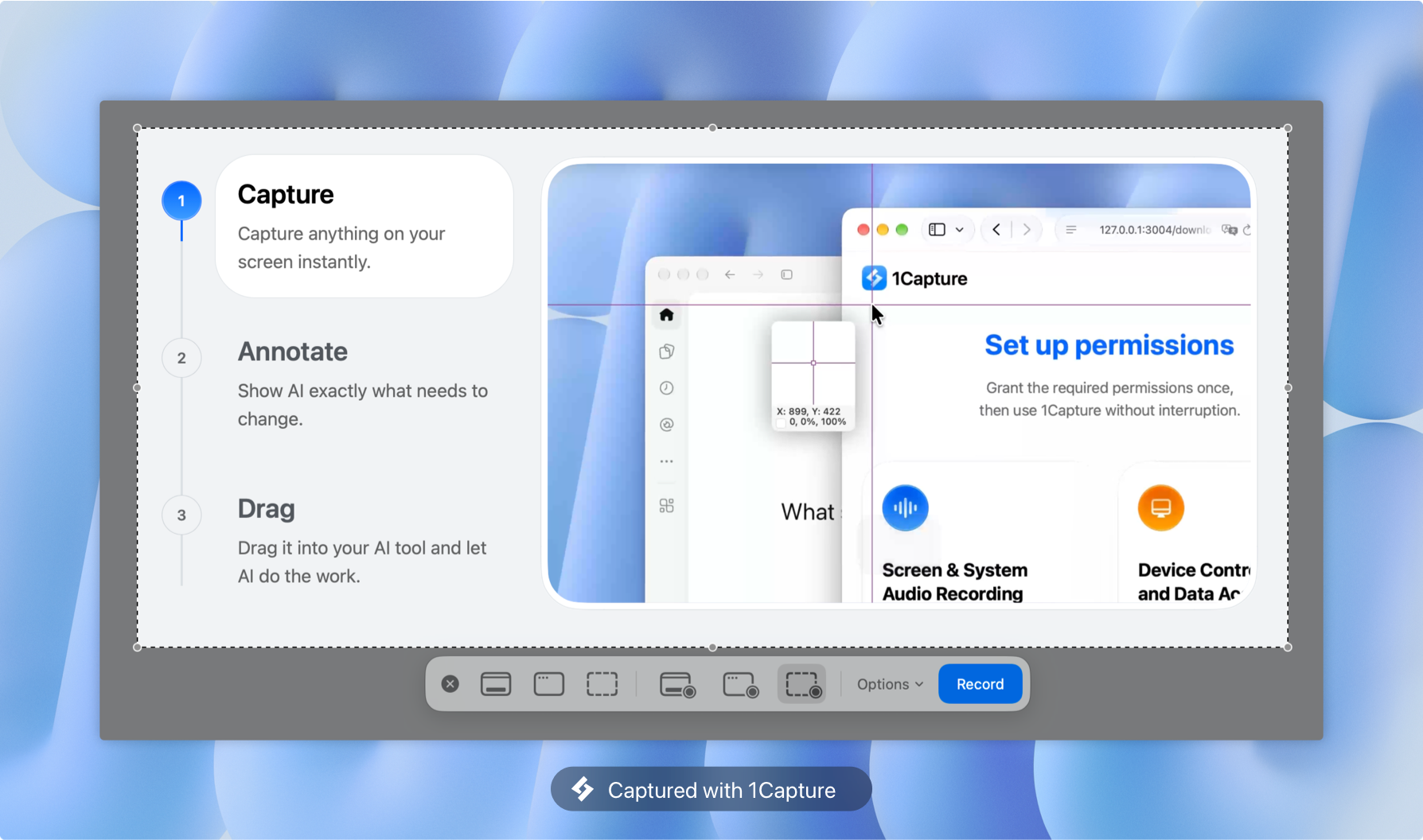
1Capture — нативное приложение для Mac, которое объединяет скриншоты, запись экрана и пометки в один удобный рабочий процесс.
1. Сделайте снимок
Дважды нажмите Option — это стандартное сочетание для перехода в режим захвата.
Выберите область или окно и при необходимости скорректируйте выделение. Длинные веб-страницы, документы и переписки можно снять с прокруткой.
2. Добавьте пометки
Разместите на скриншоте стрелки, фигуры, текст и другие пометки.
Выделите важные детали, укажите на проблемы и покажите, что именно нужно изменить.
3. Поделитесь
Скопируйте или сохраните скриншот с пометками либо перетащите его в другое приложение.
Это особенно удобно при работе с разработчиками, дизайнерами и ИИ-инструментами для программирования.
Например, вместо длинного описания проблемы интерфейса можно отметить её на снимке и написать:
Переместите выделенную кнопку под последнее поле ввода и измените её цвет на чёрный.
Пометки на изображении помогают и людям, и ИИ-инструментам быстрее понять ваши пожелания и сокращают число уточнений.
Частые вопросы
Куда сохраняются скриншоты на Mac?
По умолчанию — на рабочий стол. Чтобы изменить папку, нажмите Shift + Command + 5, откройте Параметры и выберите нужное место в разделе Сохранить в.
Как сделать скриншот и сразу вставить его?
Удерживайте Control вместе с сочетанием для снимка, чтобы скопировать изображение в буфер обмена.
Например, нажмите Control + Shift + Command + 4 для снимка области, затем Command + V, чтобы вставить его в приложение, поддерживающее изображения.
Почему не работает сочетание клавиш для скриншота?
Откройте Системные настройки → Клавиатура → Сочетания клавиш → Снимки экрана и убедитесь, что нужные сочетания включены.
Если это не помогло, проверьте, не использует ли те же клавиши другое приложение, или перезагрузите Mac.
Как изменить сочетания клавиш для скриншотов?
В разделе Системные настройки → Клавиатура → Сочетания клавиш → Снимки экрана можно задать удобные комбинации.
Как сделать скриншот с прокруткой на Mac?
Стандартные сочетания клавиш не поддерживают автоматическую съёмку с прокруткой.
Воспользуйтесь функцией снимка всей страницы в браузере, если она доступна, или специальным приложением, например 1Capture.
Как добавить пометки на скриншот на Mac?
Встроенные инструменты разметки и приложение «Просмотр» позволяют добавлять текст, стрелки и фигуры.
Если вы часто добавляете пометки, 1Capture сделает переход от снимка к разметке удобнее.